Installation · Fire TV Stick
Installer Hot Player sur Fire TV Stick (guide 2026)
Installez Hot Player sur votre Fire TV Stick avec Downloader, puis ajoutez votre abonnement IPTV en mode Xtream Codes. Guide illustré en 9 étapes, en français.
12 min 9 étapes Hot Player Mis à jour le 27 octobre 2026
Hot Player Fire TV Stick : ce tutoriel illustré vous guide en 9 étapes, en français, avec une capture d’écran pour chaque étape. Hot Player est un lecteur IPTV léger et rapide, avec une interface claire et un guide des programmes intégré. Il s’installe avec Downloader, puis se connecte en mode Xtream Codes.
Avant d’installer Hot Player sur votre Fire TV Stick, assurez-vous que l’application Downloader est déjà installée et autorisée à installer des applications.
Préalable : si Downloader n’est pas encore installé, suivez d’abord notre guide Fire TV Stick, puis revenez à ce tutoriel.
Une fois Downloader prêt, suivez les étapes ci-dessous pour installer Hot Player et ajouter votre abonnement.
Avant de commencer
- Un Fire TV Stick (Lite, 4K ou 4K Max) branché à la télé et au Wi-Fi
- L’application Downloader, installée depuis l’Amazon Appstore
- Vos accès IPTV (serveur, nom d’utilisateur, mot de passe) reçus par courriel
Comptez 11 minutes environ. Les grandes étapes : ouvrez l’application downloader sur votre firestick, entrez cette url : apk.hotplayer.app, téléchargez puis installez l’apk de hot player, ouvrez hot player après l’installation, puis la finalisation.
Bon à savoir : Branchez le Fire TV Stick avec son bloc d’alimentation d’origine plutôt que sur un port USB de la télé : la plupart des redémarrages imprévus viennent d’une alimentation trop faible.
Bloqué à une étape ? La page dépannage IPTV règle la plupart des problèmes, et notre soutien peut faire l’installation avec vous, au téléphone ou par messages. Pas encore d’accès ? Commencez par l’essai IPTV gratuit de 24 heures.
À lire aussi :
Sources : Wi-Fi Alliance · Speedtest by Ookla.
-
1
Ouvrez l’application Downloader sur votre FireStick.
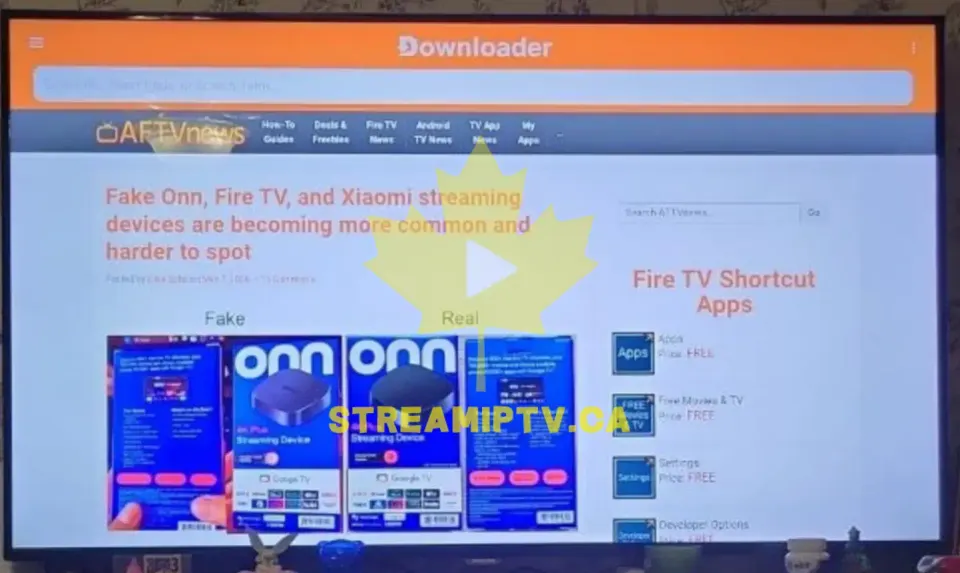
Assurez-vous que Downloader est déjà installé et autorisé à installer des applications inconnues.
-
2
Entrez cette URL : apk.hotplayer.app
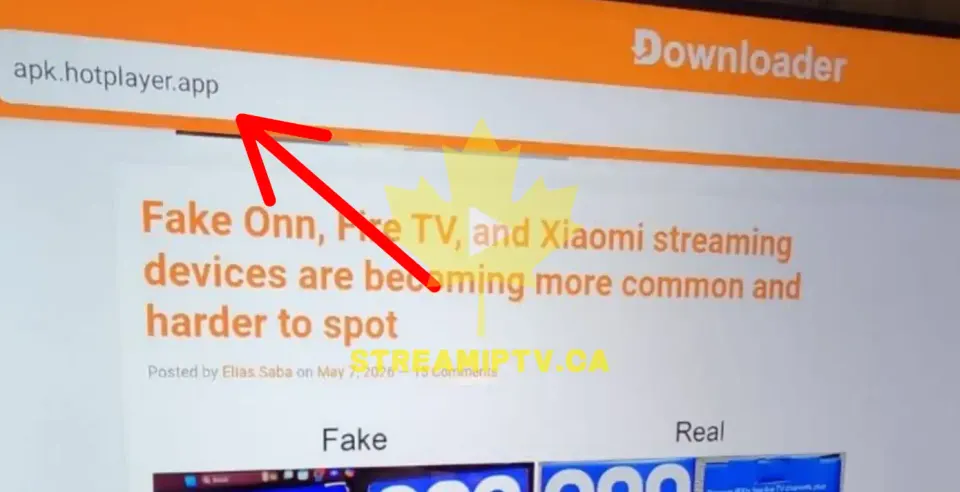
Tapez l’URL exactement comme indiqué, sans ajouter « www ».
-
3
Téléchargez puis installez l’APK de Hot Player.
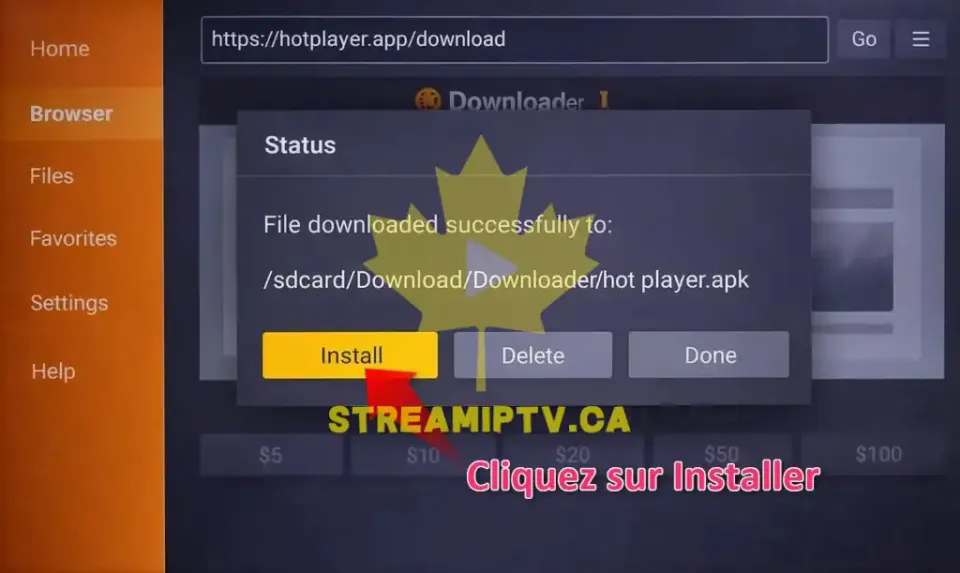
Si FireStick affiche un avertissement de sécurité, confirmez l’installation seulement si l’URL est correcte.
-
4
Ouvrez Hot Player après l’installation.
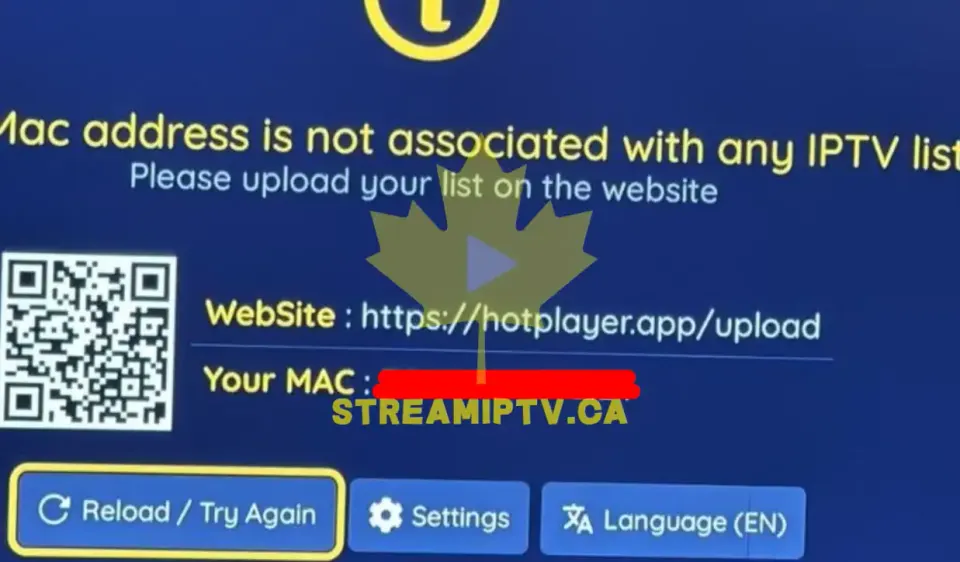
Vous pouvez supprimer le fichier APK après l’installation pour libérer de l’espace.
-
5
Allez sur https://hotplayer.app/upload et entrez votre adresse MAC.
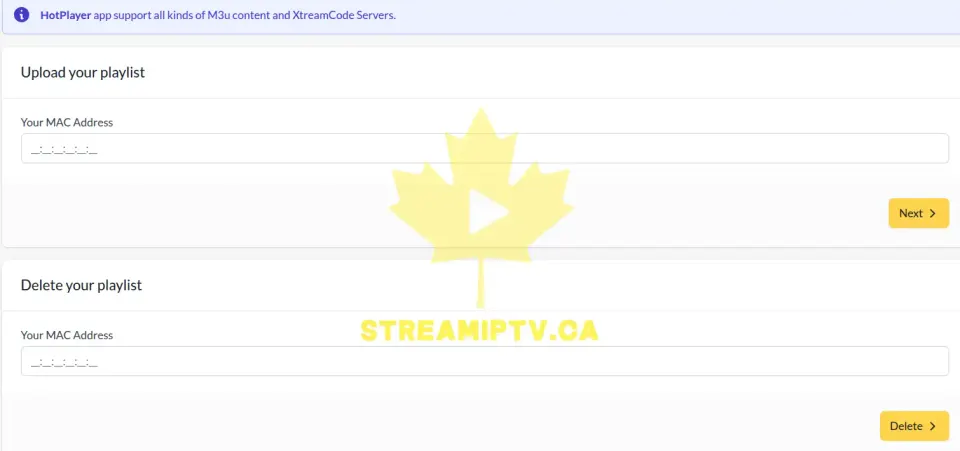
L’adresse MAC doit être exactement la même que celle affichée dans Hot Player.
-
6
Passez en mode Xtream Codes.
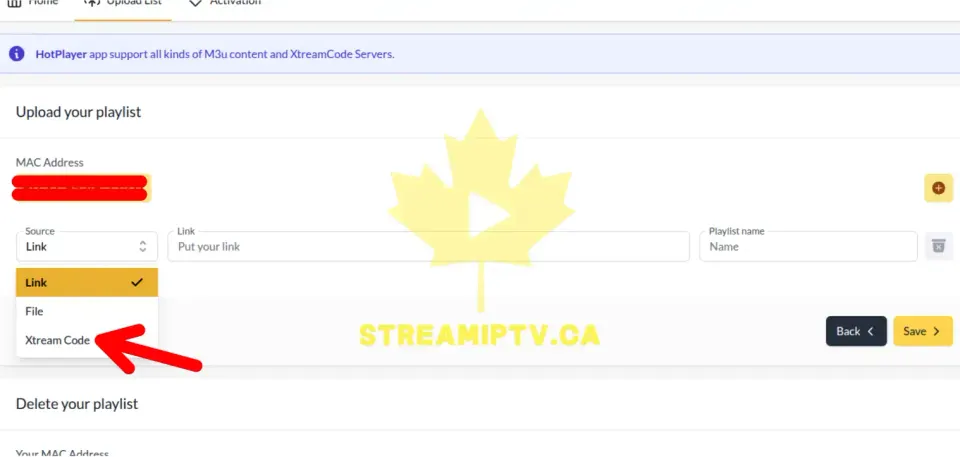
Choisissez Xtream Codes au lieu de M3U si votre fournisseur vous a donné un nom d’utilisateur, un mot de passe et une URL serveur. sinon , ignore cette étape et ajoute directement ton lien m3u dans le champ vide .
-
7
Remplissez les informations IPTV, puis cliquez sur Save.
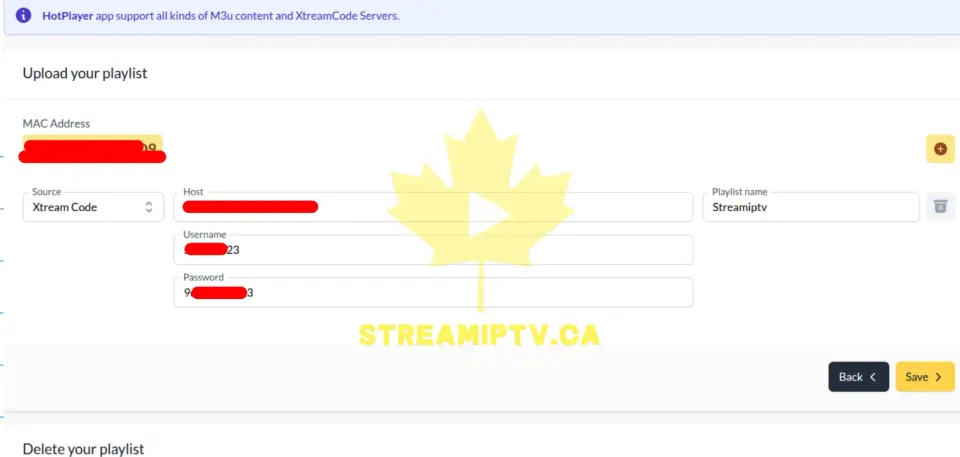
Vérifiez bien l’URL du serveur, le nom d’utilisateur et le mot de passe avant d’enregistrer et à côté : le nom de la playlist ( choisie le nom librement )
-
8
Cliquez sur Reload sur votre appareil FireStick.
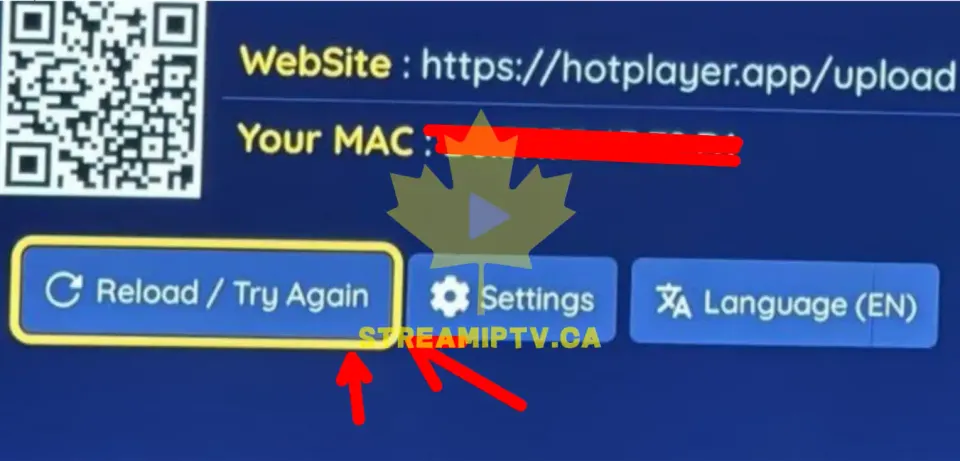
Attendez quelques secondes pour que la playlist et les chaînes se chargent.
-
9
C’est terminé. Hot Player est prêt à être utilisé.
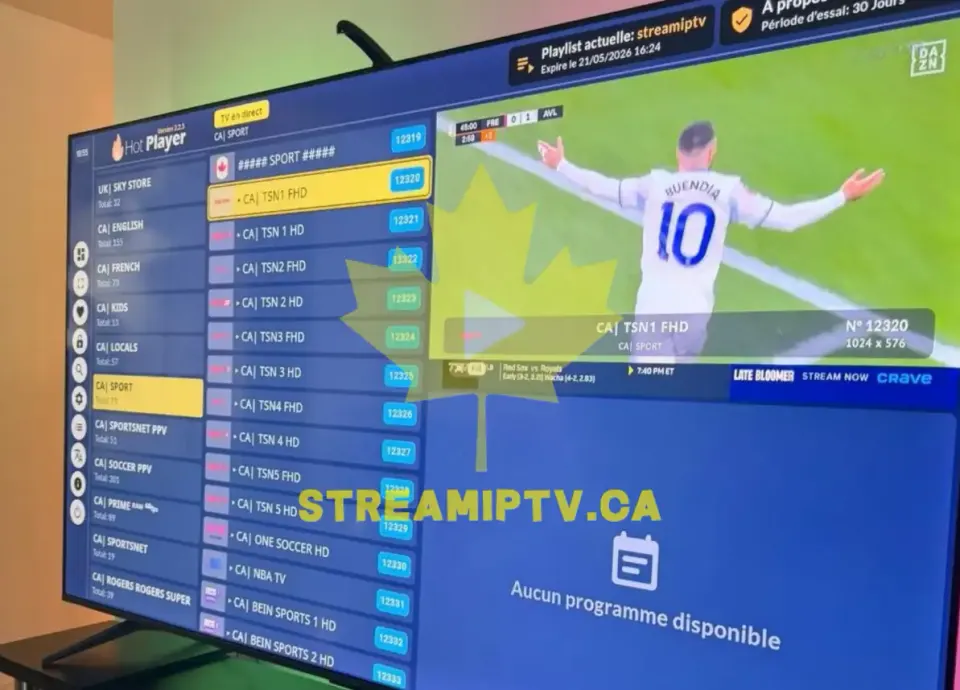
Vous pouvez maintenant regarder vos chaînes IPTV et vos contenus VOD.
C’est terminé ! Vous n’y arrivez pas ? Écrivez-nous sur WhatsApp : on vous guide, étape par étape.
Autres tutoriels pour Fire TV Stick
Ajouter vos accès Xtream Codes dans TiviMate
Connectez votre abonnement IPTV à TiviMate avec Xtream Codes : adresse du serveur, nom d’utilisateur et mot de passe. 6 étapes illustrées, en français.
InstallationInstaller TiviMate sur Fire TV Stick en 4 étapes
Installez TiviMate, le lecteur IPTV le plus populaire sur Fire TV Stick, grâce à Downloader. Guide simple et illustré, en français, pour débutants.