Installation · Télé intelligente
Installer Hot IPTV sur une télé LG (webOS)
Installez l’application Hot IPTV sur votre télé intelligente LG depuis le LG Content Store, sans boîtier. Guide illustré en 8 étapes, en français.
11 min 8 étapes Hot Player Mis à jour le 27 octobre 2026

Hot IPTV LG : ce tutoriel illustré vous guide en 8 étapes, en français, avec une capture d’écran pour chaque étape. Sur une télé LG récente, aucun boîtier n’est nécessaire : l’application Hot IPTV s’installe directement depuis le LG Content Store et se connecte à votre abonnement en quelques minutes.
Hot IPTV est un lecteur IPTV moderne offert sur les télés intelligentes LG. Il permet de regarder vos chaînes, films et séries sans aucun boîtier.
Dans ce guide, vous allez installer Hot IPTV directement depuis le LG Content Store, avec la télécommande de votre télé.
Une fois l’installation terminée, vous pourrez activer l’application et ajouter votre abonnement.
Avant de commencer
- Une télé LG sous webOS reliée à Internet
- Un compte LG pour le LG Content Store
- Vos accès IPTV reçus par courriel
Comptez 10 minutes environ. Les grandes étapes : ouvrez le menu principal, ouvrez la section applications, cliquez sur l'icône de recherche, recherchez "hot iptv", puis la finalisation.
Bon à savoir : Si l’application ne trouve pas la télé, notez son adresse MAC affichée au premier lancement : notre équipe peut l’activer pour vous.
Bloqué à une étape ? La page dépannage IPTV règle la plupart des problèmes, et notre soutien peut faire l’installation avec vous, au téléphone ou par messages. Pas encore d’accès ? Commencez par l’essai IPTV gratuit de 24 heures.
À lire aussi :
Sources : Soutien LG Canada · Speedtest by Ookla.
-
1
Ouvrez le menu principal
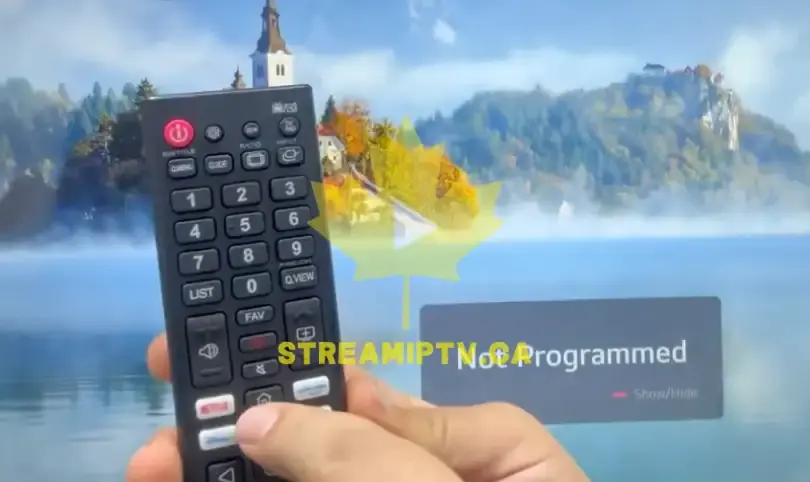
Appuyez sur le bouton Home ou Menu de votre télécommande LG afin d'ouvrir le menu principal.
-
2
Ouvrez la section Applications
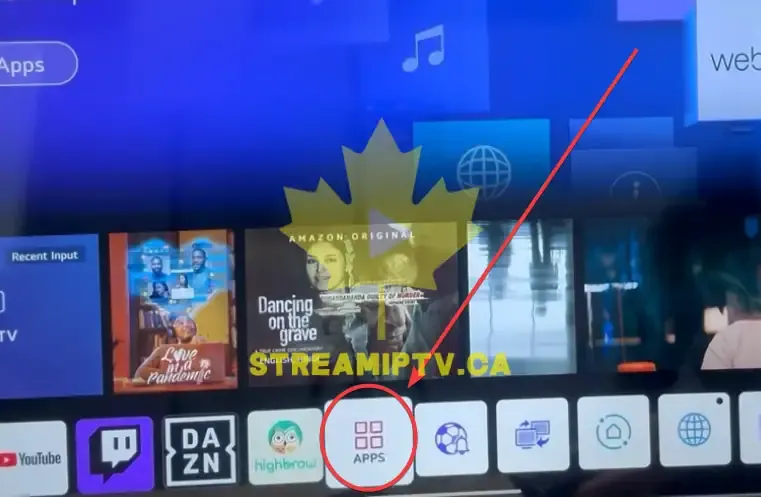
Accédez à la section Applications ou au LG Content Store depuis le menu principal.
-
3
Cliquez sur l'icône de recherche
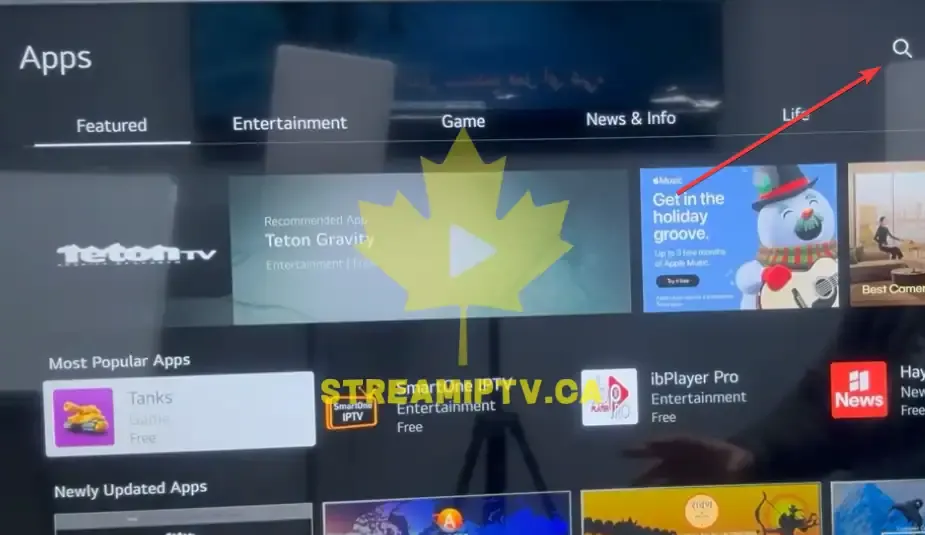
Sélectionnez l'icône de recherche (loupe) située en haut de l'écran.
-
4
Recherchez "Hot IPTV"
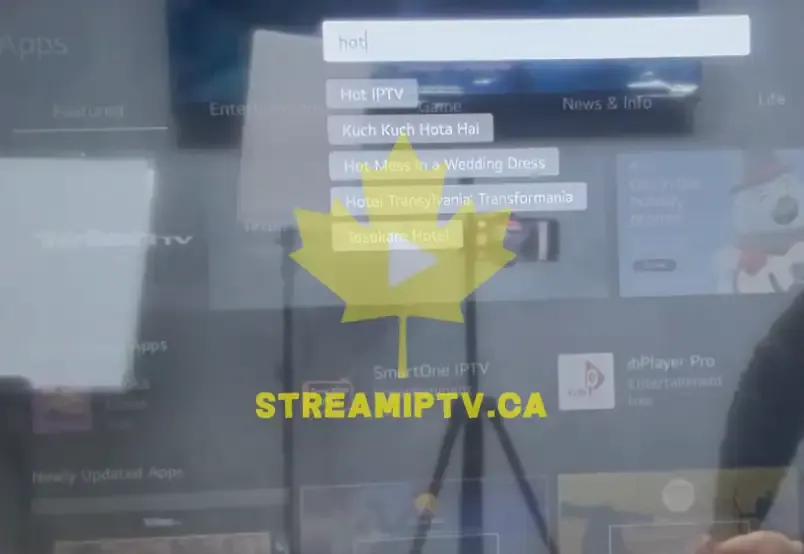
Saisissez « Hot IPTV » à l'aide du clavier virtuel puis lancez la recherche.
-
5
Sélectionnez Hot IPTV
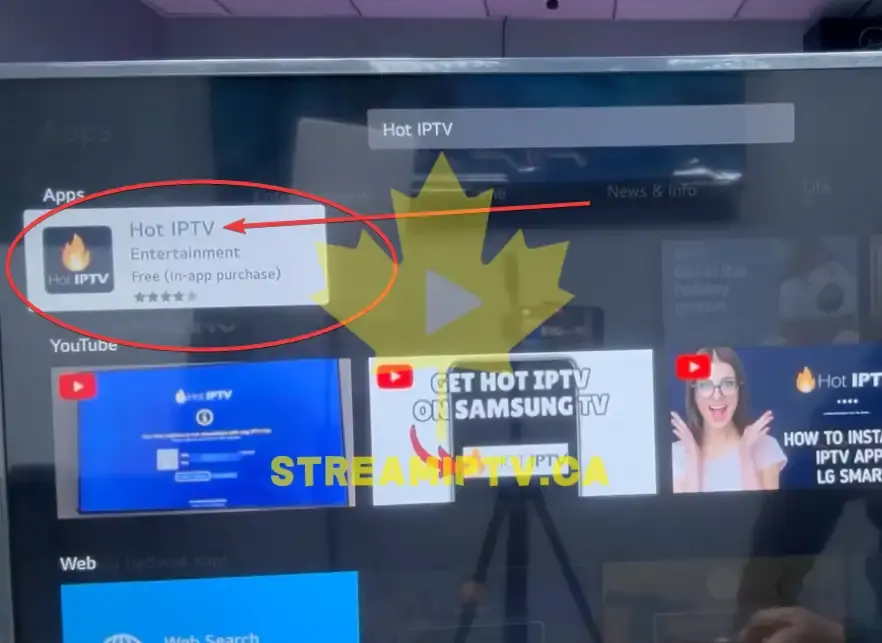
Cliquez sur l'application Hot IPTV dans les résultats de recherche afin d'ouvrir sa page de présentation.
-
6
Cliquez sur Installer
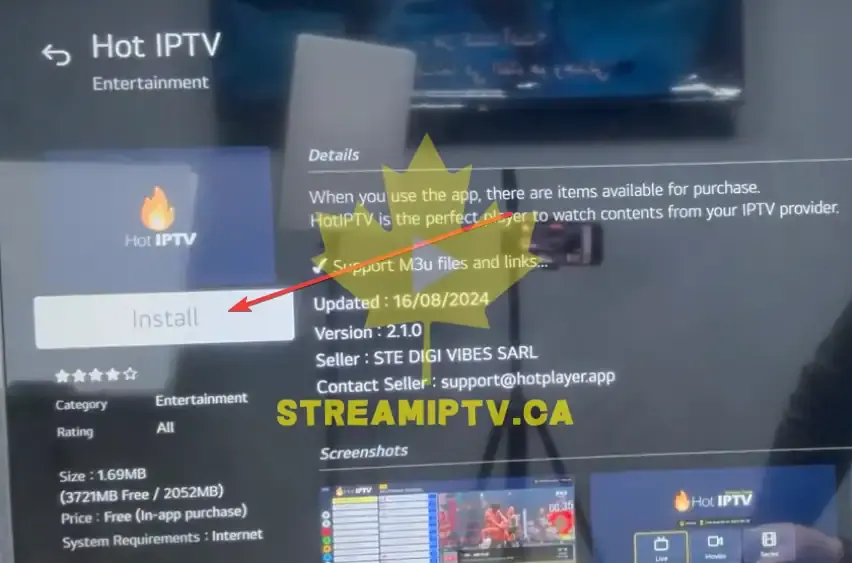
Cliquez sur le bouton Installer puis attendez que l'application soit téléchargée et installée sur votre téléviseur LG.
-
7
Cliquez sur Ouvrir
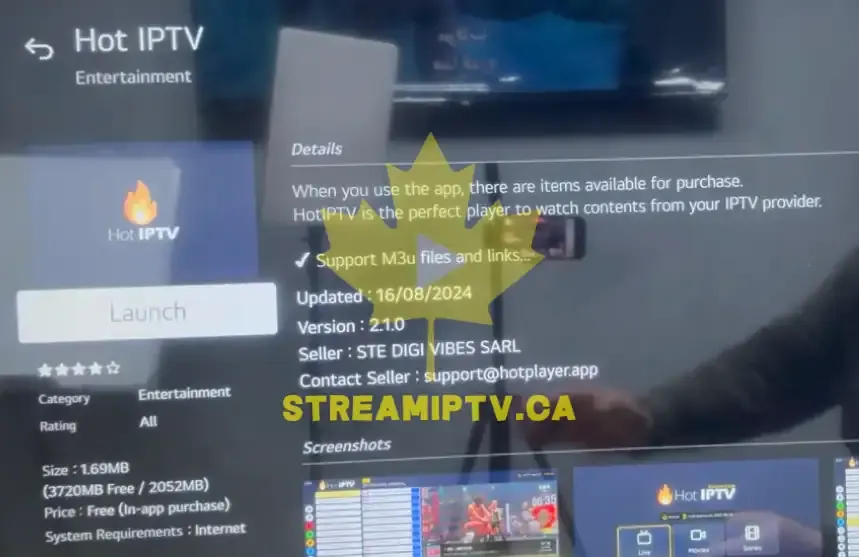
Une fois l'installation terminée, cliquez sur Ouvrir afin de lancer l'application Hot IPTV.
-
8
Hot IPTV est prêt à être utilisé
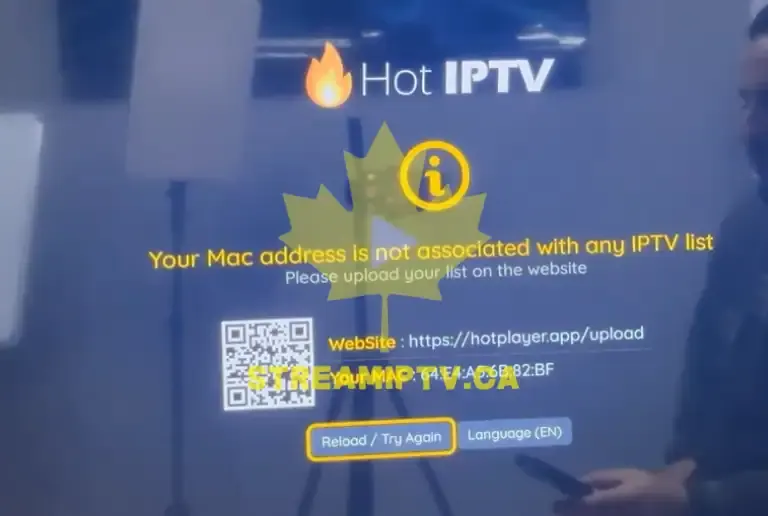
Félicitations ! Hot IPTV est maintenant installé sur votre TV LG Smart TV. Vous pouvez maintenant activer l'application et ajouter votre abonnement IPTV.
C’est terminé ! Vous n’y arrivez pas ? Écrivez-nous sur WhatsApp : on vous guide, étape par étape.