Installation · Ordinateur
Ajouter votre liste IPTV dans IPTVnator (Xtream ou M3U)
Connectez votre abonnement IPTV à IPTVnator sur Windows avec Xtream Codes ou une liste M3U. Guide simple et illustré en 6 étapes, en français.
9 min 6 étapes IPTVnator Mis à jour le 27 octobre 2026
IPTVnator Xtream : ce tutoriel illustré vous guide en 6 étapes, en français, avec une capture d’écran pour chaque étape. Une fois IPTVnator installé, il reste à lui donner vos accès. Deux choix : Xtream (serveur, utilisateur, mot de passe), recommandé car il charge aussi le guide des programmes, ou une liste M3U, à coller en un seul lien.
IPTVnator accepte les connexions Xtream Codes et les listes M3U. Ce guide montre la méthode Xtream Codes ; la démarche est la même pour une liste M3U.
Préalable : IPTVnator doit déjà être installé. Sinon, suivez d’abord Installer IPTVnator sur Windows.
Astuce : dans les paramètres (Settings) d’IPTVnator, vous pouvez choisir le français comme langue de l’interface.
Avant de commencer
- Un ordinateur sous Windows 10 ou 11
- Une connexion d’environ 15 Mb/s pour la HD
- Vos accès IPTV ou votre lien M3U reçus par courriel
Comptez 7 minutes environ. Les grandes étapes : accédez à sources, cliquez sur "add m3u" ou "add xtream" ou "add stalker", entrez vos informations iptv, cliquez sur "ajouter la liste de lecture", puis la finalisation.
Bon à savoir : Sur un ordinateur portable, branchez le chargeur pendant que vous regardez : en mode économie d’énergie, Windows réduit les performances et la vidéo peut saccader.
Bloqué à une étape ? La page dépannage IPTV règle la plupart des problèmes, et notre soutien peut faire l’installation avec vous, au téléphone ou par messages. Pas encore d’accès ? Commencez par l’essai IPTV gratuit de 24 heures.
À lire aussi :
Sources : VideoLAN — VLC media player · Speedtest by Ookla.
-
1
Accédez à Sources
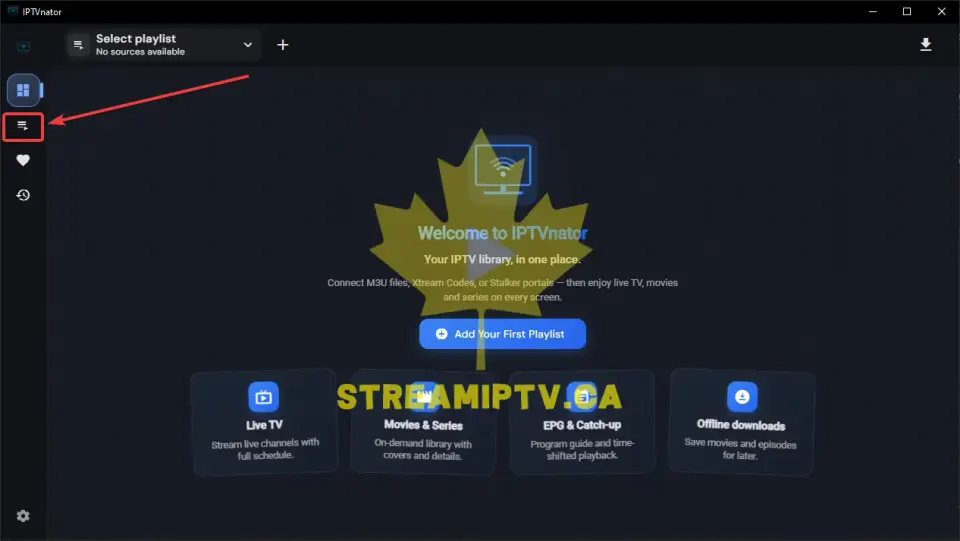
Ouvrez IPTVnator puis cliquez sur Sources dans le menu de navigation situé à gauche.
-
2
Cliquez sur "Add M3U" ou "Add Xtream" ou "Add Stalker"
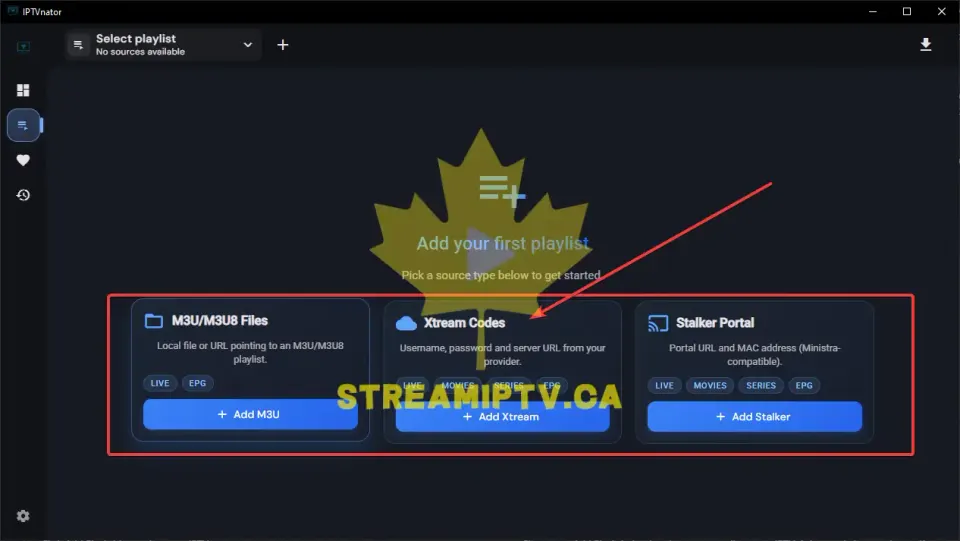
Cliquez sur Add Playlist afin de créer une nouvelle source IPTV. ( changer la langue dans settings vers le Francais )
-
3
Entrez vos informations IPTV
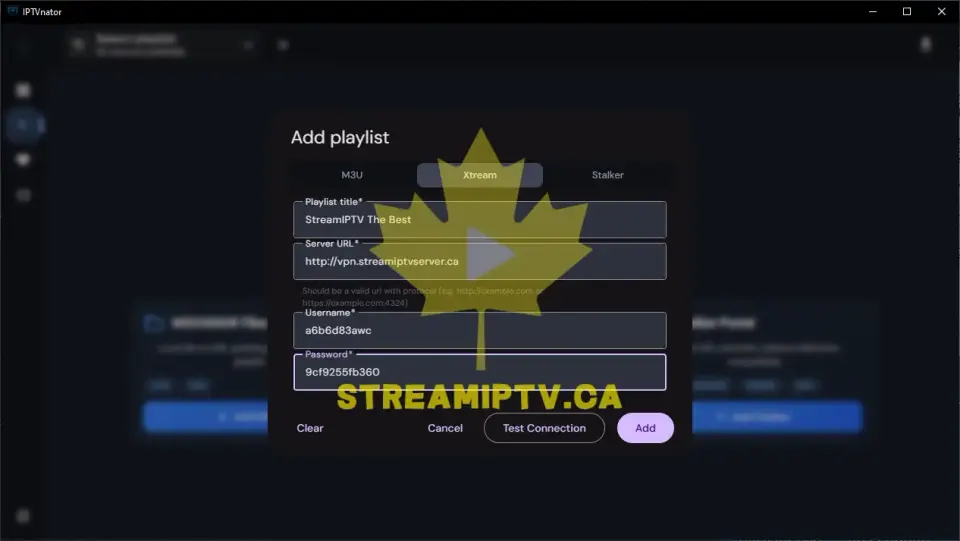
Saisissez le nom de la playlist, l'URL du serveur, le nom d'utilisateur et le mot de passe exactement comme fournis par votre fournisseur IPTV.
-
4
Cliquez sur "Ajouter la liste de lecture"
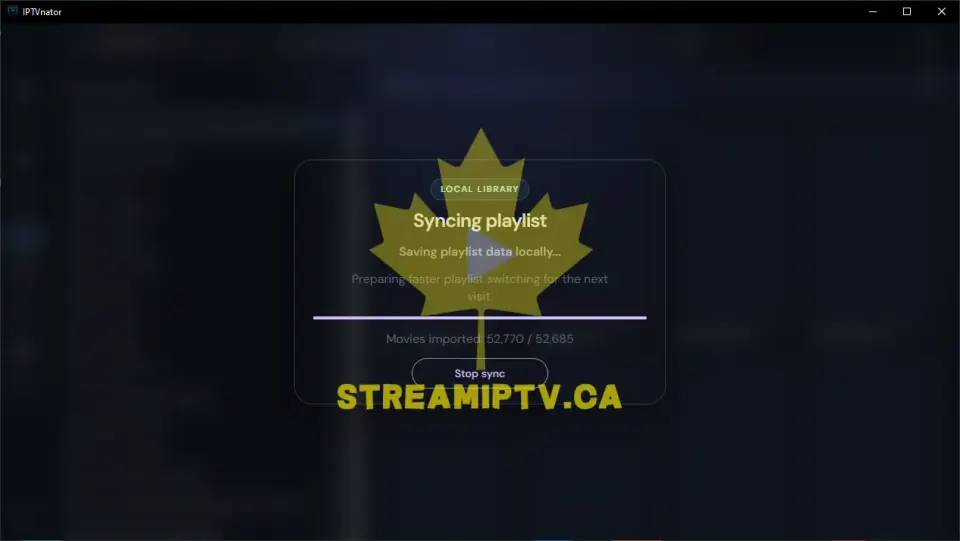
Après avoir saisi toutes les informations nécessaires, cliquez sur Add pour enregistrer la playlist.
-
5
Ouvrez la playlist ajoutée
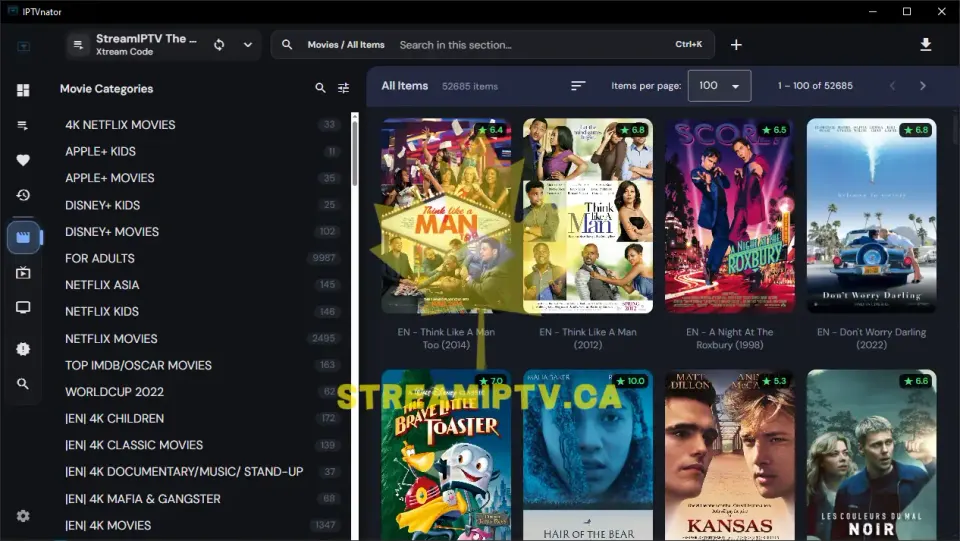
Sélectionnez la playlist que vous venez d'ajouter afin de charger les chaînes, films et séries disponibles.
-
6
Commencez à regarder l'IPTV

Votre playlist IPTV est maintenant connectée. Parcourez les catégories disponibles et profitez de vos contenus préférés.
C’est terminé ! Vous n’y arrivez pas ? Écrivez-nous sur WhatsApp : on vous guide, étape par étape.
Autres tutoriels pour Ordinateur
Installer IPTVnator sur Windows (lecteur IPTV gratuit)
Installez IPTVnator, un lecteur IPTV gratuit et open source pour Windows, et configurez-le avec VLC pour une lecture fluide. Guide illustré en 9 étapes.
InstallationInstaller VLC sur Windows pour regarder l’IPTV
Téléchargez et installez VLC Media Player sur votre ordinateur Windows, gratuitement, pour lire votre liste IPTV M3U. Guide en 4 étapes, en français.