Installation · Ordinateur
Installer VLC sur Windows pour regarder l’IPTV
Téléchargez et installez VLC Media Player sur votre ordinateur Windows, gratuitement, pour lire votre liste IPTV M3U. Guide en 4 étapes, en français.
6 min 4 étapes VLC Mis à jour le 27 octobre 2026
VLC Windows : ce tutoriel illustré vous guide en 4 étapes, en français, avec une capture d’écran pour chaque étape. VLC est un lecteur multimédia gratuit et libre, publié par l’organisme VideoLAN. Il lit directement une liste IPTV M3U, sans configuration compliquée : idéal pour regarder vos chaînes sur ordinateur.
VLC Media Player est un lecteur gratuit et fiable, capable de lire presque tous les formats vidéo, y compris les listes IPTV M3U.
Dans ce guide, vous allez télécharger et installer VLC sur un ordinateur Windows en quelques minutes. Vous pourrez ensuite y ouvrir votre liste IPTV.
Vous préférez une application pensée pour l’IPTV ? Voyez aussi Installer IPTVnator sur Windows.
Avant de commencer
- Un ordinateur sous Windows 10 ou 11
- Une connexion d’environ 15 Mb/s pour la HD
- Vos accès IPTV ou votre lien M3U reçus par courriel
Comptez 5 minutes environ. Les grandes étapes : visitez le site officiel de vlc : images.videolan.org, téléchargez vlc pour windows, ouvrez l'installeur, sélectionnez votre langue et cliquez sur "suivant" jusqu'à la fin de l'installation, lancez vlc.
Bon à savoir : Sur un ordinateur portable, branchez le chargeur pendant que vous regardez : en mode économie d’énergie, Windows réduit les performances et la vidéo peut saccader.
Bloqué à une étape ? La page dépannage IPTV règle la plupart des problèmes, et notre soutien peut faire l’installation avec vous, au téléphone ou par messages. Pas encore d’accès ? Commencez par l’essai IPTV gratuit de 24 heures.
À lire aussi :
Sources : VideoLAN — VLC media player · Speedtest by Ookla.
-
1
Visitez le site officiel de VLC : images.videolan.org
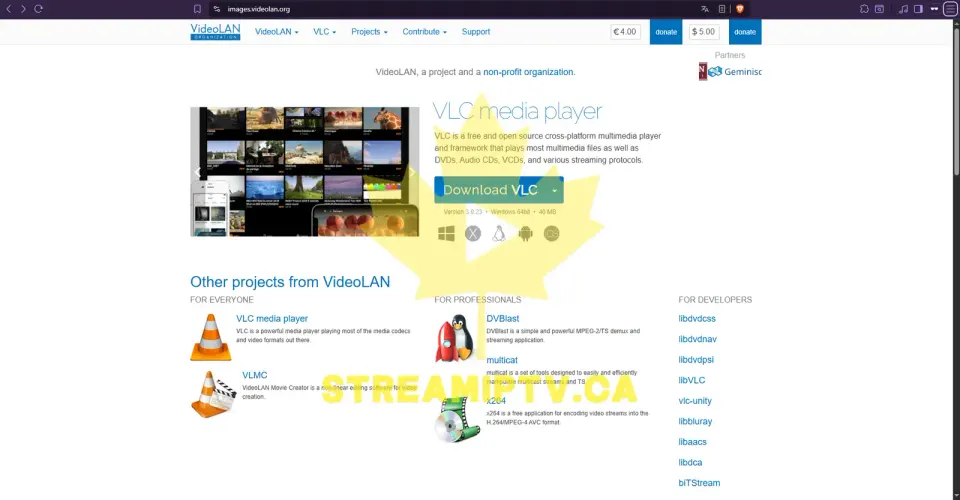
Ouvrez votre navigateur web et rendez-vous sur le site officiel de VLC Media Player afin de télécharger la dernière version.
-
2
Téléchargez VLC pour Windows
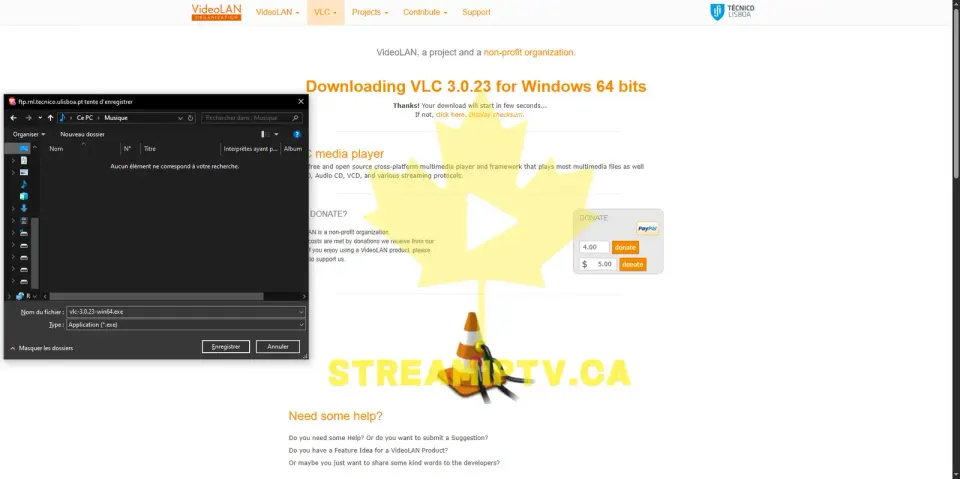
Cliquez sur le bouton Télécharger VLC puis attendez la fin du téléchargement du programme d'installation.
-
3
Ouvrez l'installeur, sélectionnez votre langue et cliquez sur "Suivant" jusqu'à la fin de l'installation.
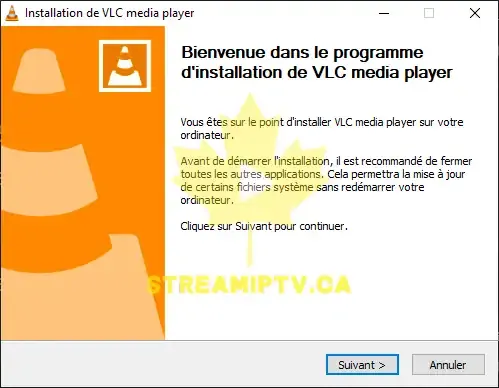
Localisez le fichier d'installation VLC dans votre dossier Téléchargements puis double-cliquez dessus pour lancer l'installation , électionnez votre langue et cliquez sur "Suivant" jusqu'à la fin de l'installation.
-
4
Lancez VLC
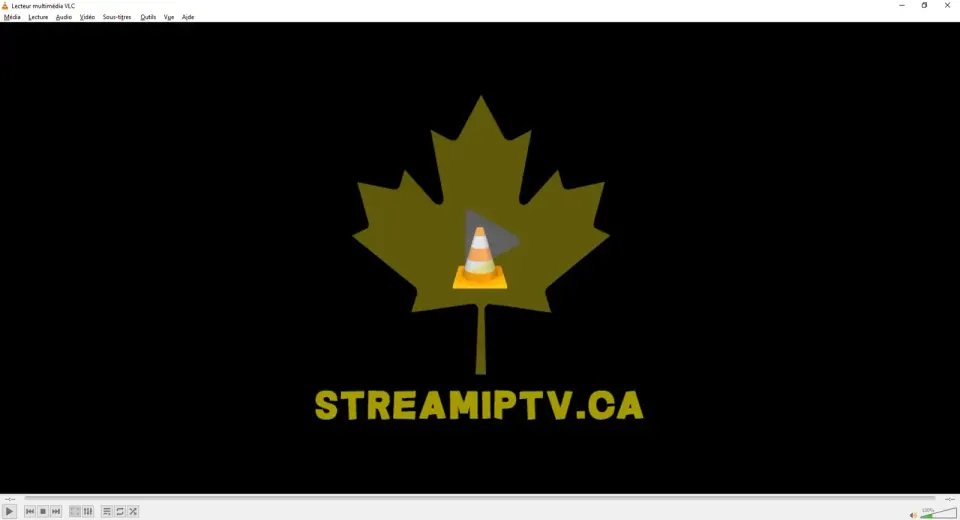
Une fois l'installation terminée, cliquez sur Terminer puis lancez VLC Media Player depuis votre bureau ou le menu Démarrer.
C’est terminé ! Vous n’y arrivez pas ? Écrivez-nous sur WhatsApp : on vous guide, étape par étape.
Autres tutoriels pour Ordinateur
Ajouter votre liste IPTV dans IPTVnator (Xtream ou M3U)
Connectez votre abonnement IPTV à IPTVnator sur Windows avec Xtream Codes ou une liste M3U. Guide simple et illustré en 6 étapes, en français.
InstallationInstaller IPTVnator sur Windows (lecteur IPTV gratuit)
Installez IPTVnator, un lecteur IPTV gratuit et open source pour Windows, et configurez-le avec VLC pour une lecture fluide. Guide illustré en 9 étapes.