Installation · Ordinateur
Installer IPTVnator sur Windows (lecteur IPTV gratuit)
Installez IPTVnator, un lecteur IPTV gratuit et open source pour Windows, et configurez-le avec VLC pour une lecture fluide. Guide illustré en 9 étapes.
12 min 9 étapes IPTVnator Mis à jour le 27 octobre 2026
IPTVnator Windows : ce tutoriel illustré vous guide en 9 étapes, en français, avec une capture d’écran pour chaque étape. IPTVnator est un lecteur IPTV gratuit et open source, pensé pour l’ordinateur : guide des programmes, favoris et prise en charge de Xtream Codes comme des listes M3U. Couplé à VLC, il offre une lecture très fluide.
IPTVnator est un lecteur IPTV gratuit et open source pour Windows, macOS et Linux. Il permet de regarder vos chaînes en direct avec une interface moderne et simple.
Dans ce guide, vous allez installer IPTVnator et le configurer avec VLC pour une lecture optimale.
Alternative : vous pouvez aussi utiliser directement VLC sur Windows.
Une fois IPTVnator installé, suivez Ajouter votre liste IPTV dans IPTVnator.
Avant de commencer
- Un ordinateur sous Windows 10 ou 11
- Une connexion d’environ 15 Mb/s pour la HD
- Vos accès IPTV ou votre lien M3U reçus par courriel
Comptez 11 minutes environ. Les grandes étapes : visitez la page github d'iptvnator : https://github.com/4gray/iptvnator, ouvrez la dernière version disponible, téléchargez iptvnator pour windows, lancez le programme d'installation ( il s'installe automatiquement ), puis la finalisation.
Bon à savoir : Sur un ordinateur portable, branchez le chargeur pendant que vous regardez : en mode économie d’énergie, Windows réduit les performances et la vidéo peut saccader.
Bloqué à une étape ? La page dépannage IPTV règle la plupart des problèmes, et notre soutien peut faire l’installation avec vous, au téléphone ou par messages. Pas encore d’accès ? Commencez par l’essai IPTV gratuit de 24 heures.
À lire aussi :
Sources : VideoLAN — VLC media player · Speedtest by Ookla.
-
1
Visitez la page GitHub d'IPTVnator : https://github.com/4gray/iptvnator
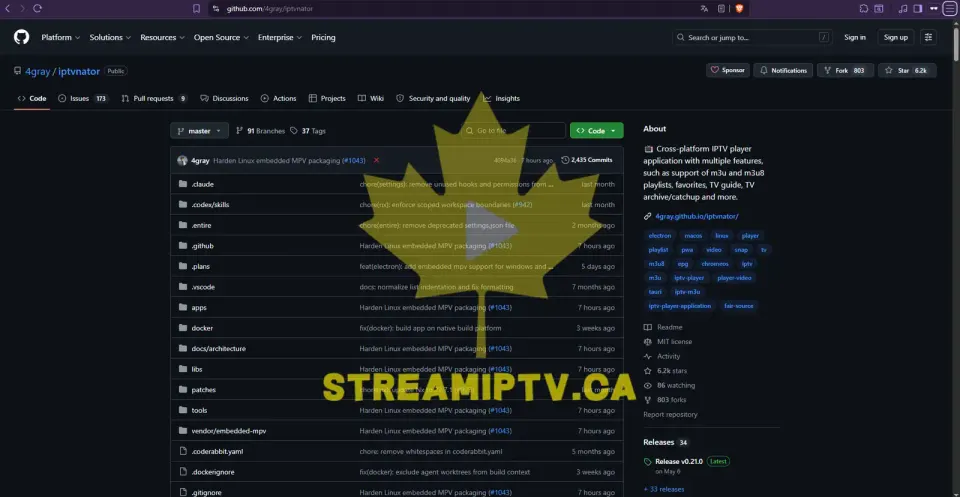
Ouvrez votre navigateur web et rendez-vous sur le dépôt GitHub officiel d'IPTVnator afin d'accéder à la dernière version disponible. lien : https://github.com/4gray/iptvnator
-
2
Ouvrez la dernière version disponible
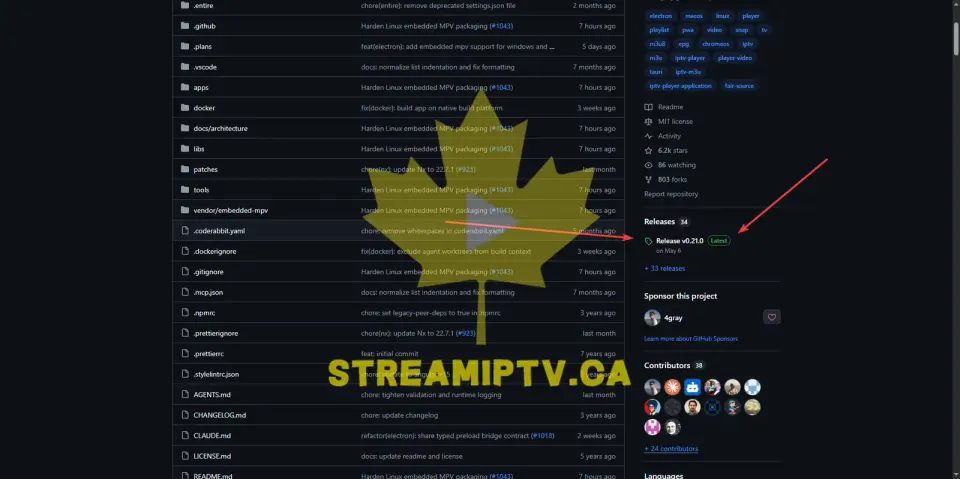
Accédez à la section Releases puis ouvrez la dernière version d'IPTVnator disponible au téléchargement.
-
3
Téléchargez IPTVnator pour Windows
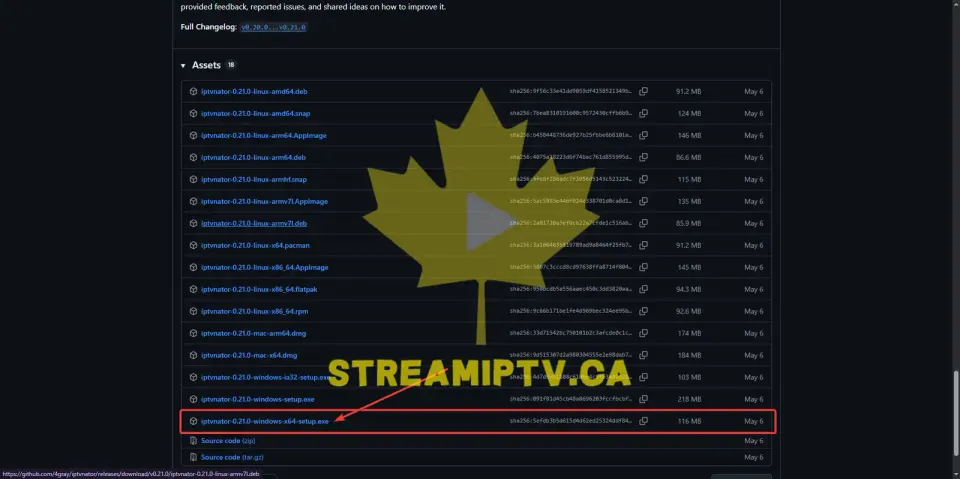
Téléchargez le programme d'installation Windows (.exe) depuis la section Assets de la dernière version.
-
4
Lancez le programme d'installation ( il s'installe automatiquement )
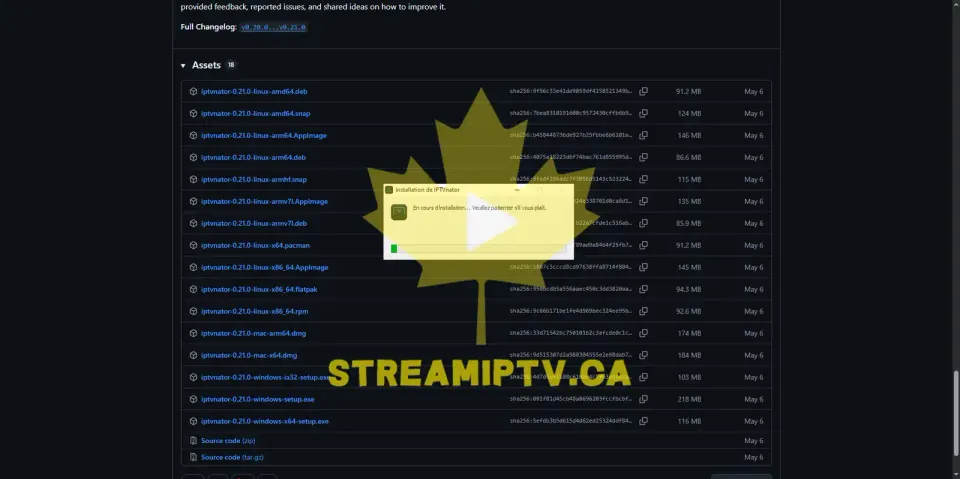
Localisez le fichier téléchargé dans votre dossier Téléchargements puis double-cliquez dessus pour démarrer l'installation.
-
5
Attendre que IPTVnator se lance automatiquement
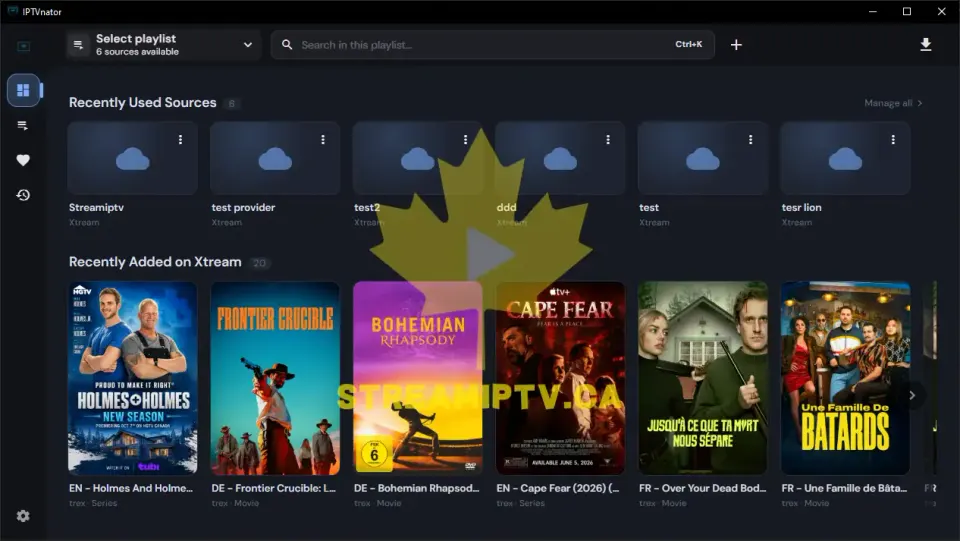
Une fois l'installation terminée, IPTVnator se lance automatiquement. Vous êtes maintenant prêt à configurer l'application pour une meilleure expérience de visionnage.
-
6
Configurez VLC comme lecteur vidéo
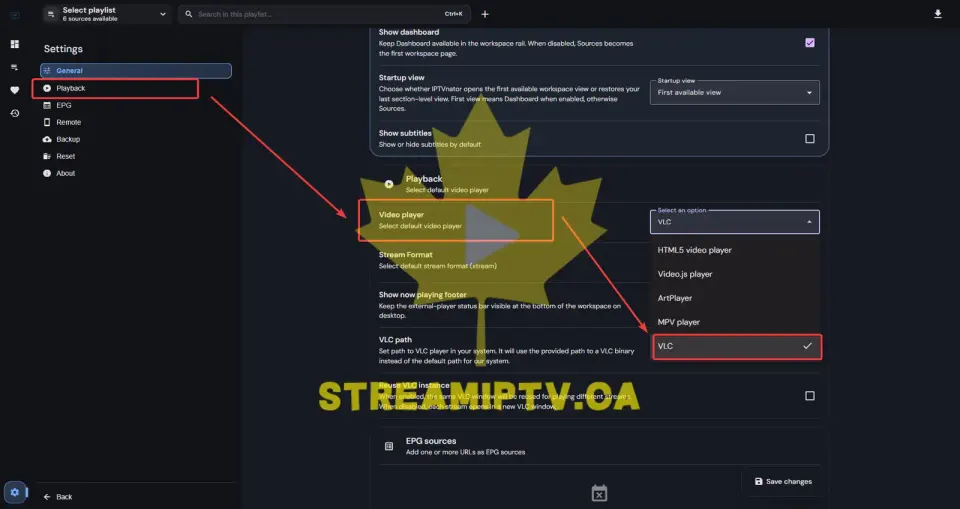
Cliquez sur Settings puis ouvrez la section Playback. Sélectionnez VLC dans l'option Video Player.
-
7
Configurez le chemin VLC
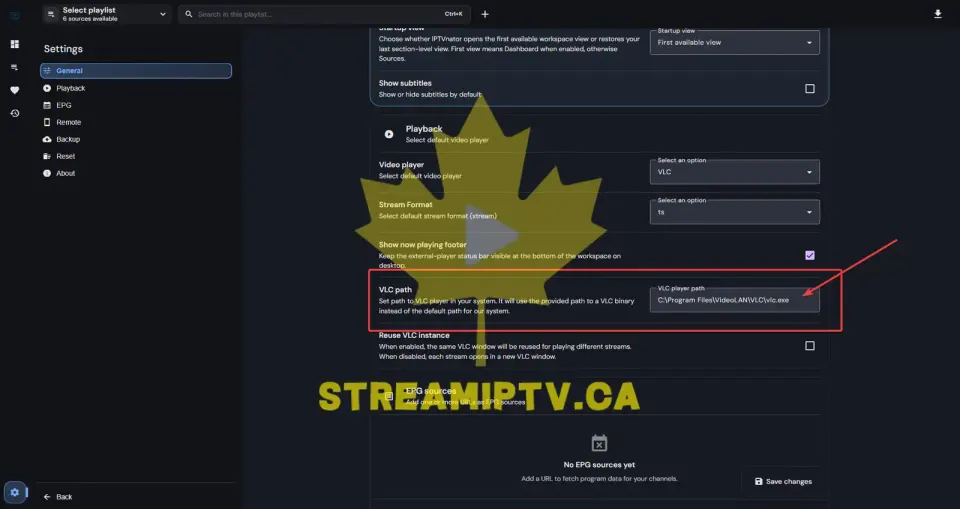
Dans le champ VLC Path, saisissez exactement le chemin suivant : C:\Program Files\VideoLAN\VLC\vlc.exe
-
8
Activez Reuse VLC Instance
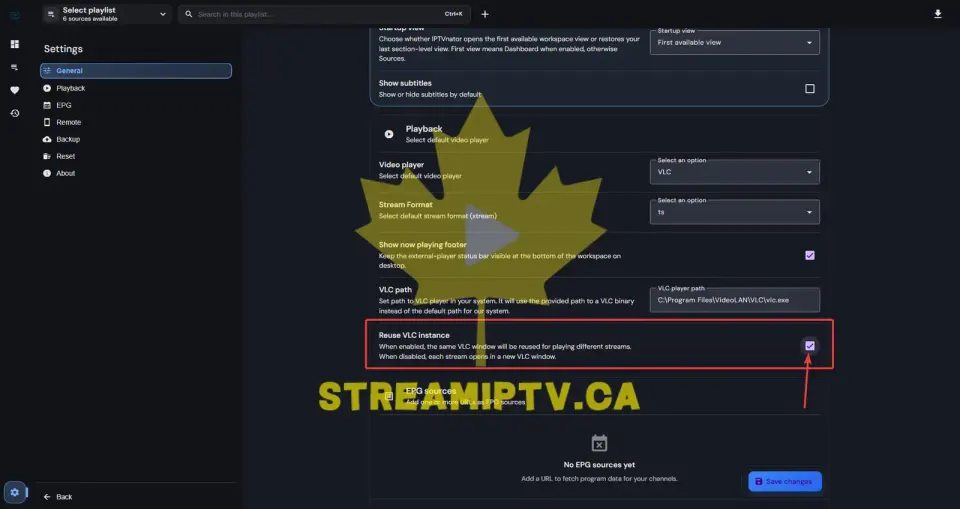
Activez l'option Reuse VLC Instance puis cliquez sur Save Changes afin d'appliquer les nouveaux paramètres de lecture.
-
9
IPTVnator est prêt à être utilisé
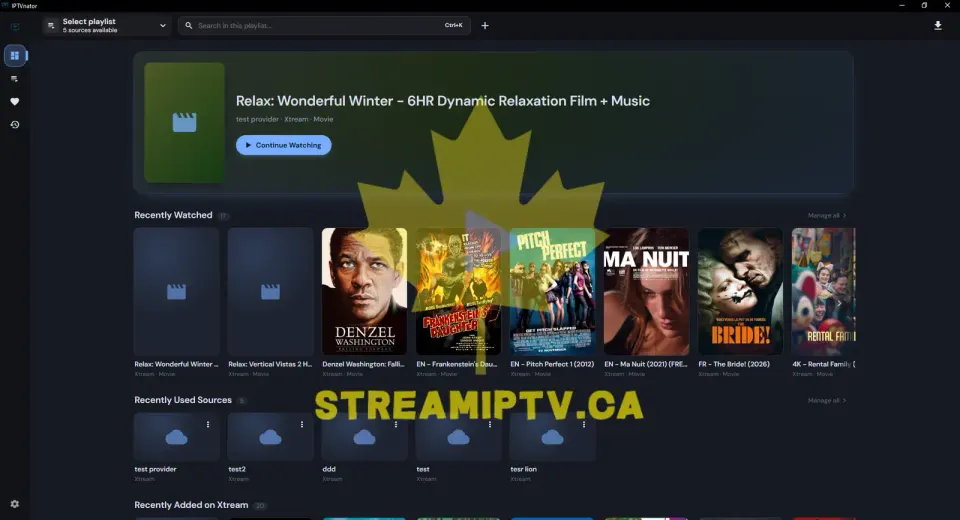
Félicitations ! IPTVnator est maintenant correctement installé et configuré sur votre ordinateur Windows. Vous êtes prêt à ajouter votre playlist IPTV et à commencer à regarder des chaînes TV en direct, des films et des séries. ( partie 2 : https://streamiptv.ca/iptv-quebec/guide/windows/comment-ajouter-une-playlist-iptv-a-iptvnator )
C’est terminé ! Vous n’y arrivez pas ? Écrivez-nous sur WhatsApp : on vous guide, étape par étape.
Autres tutoriels pour Ordinateur
Ajouter votre liste IPTV dans IPTVnator (Xtream ou M3U)
Connectez votre abonnement IPTV à IPTVnator sur Windows avec Xtream Codes ou une liste M3U. Guide simple et illustré en 6 étapes, en français.
InstallationInstaller VLC sur Windows pour regarder l’IPTV
Téléchargez et installez VLC Media Player sur votre ordinateur Windows, gratuitement, pour lire votre liste IPTV M3U. Guide en 4 étapes, en français.