Guide
Configurer le DNS Xtream Codes : hôte, port et nom de domaine
Configurez le DNS de vos connexions Xtream Codes avec votre propre nom de domaine : hôte, serveurs de noms et propagation. Guide illustré en 11 étapes.
15 min 11 étapes Mis à jour le 27 octobre 2026
DNS Xtream Codes : ce tutoriel illustré vous guide en 11 étapes, en français, avec une capture d’écran pour chaque étape. Un DNS Xtream Codes personnalisé remplace l’adresse du serveur par votre propre nom de domaine. Vos clients voient votre marque, et vous pouvez changer de serveur sans leur redonner de nouveaux accès.
Dans ce tutoriel, vous allez configurer une adresse d’hôte personnalisée pour vos connexions Xtream Codes, avec un nom de domaine que vous possédez déjà.
Vous ajouterez le domaine à votre service d’hébergement DNS, récupérerez les serveurs de noms, les mettrez à jour chez votre registraire, puis attendrez la propagation.
Avant de commencer : vous devez déjà posséder un nom de domaine (Namecheap, GoDaddy ou autre).
Important : les changements DNS ne sont pas immédiats. La propagation peut prendre de quelques minutes à 24 heures.
Avant de commencer
- Vos accès au panneau revendeur
- Des crédits disponibles sur votre compte
- Un navigateur à jour (Chrome, Edge, Firefox ou Safari)
Comptez 13 minutes environ. Les grandes étapes : ouvrez my dns hosting, ouvrez my hosts, cliquez sur add host, entrez votre domaine et cliquez sur add, puis la finalisation.
Bon à savoir : Notez chaque action importante (création, prolongation, essai) dans le champ « note » du client : vous retrouverez l’historique en un coup d’œil quand il vous écrira.
Une question sur le panneau ? Notre équipe accompagne chaque revendeur IPTV en français, 7 jours sur 7 : écrivez-nous depuis la page soutien.
À lire aussi :
Sources : Loi sur le droit d’auteur (Justice Canada) · Office de la protection du consommateur.
-
1
Ouvrez My DNS Hosting
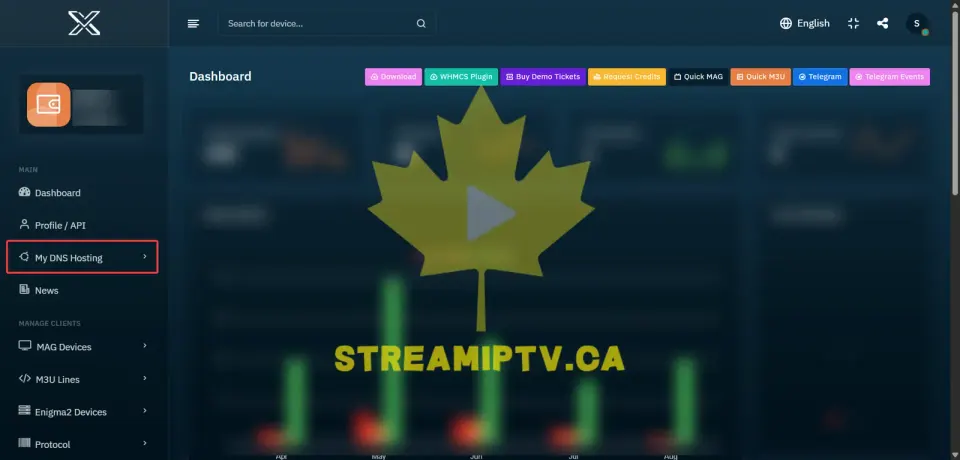
Connectez-vous à votre panneau et ouvrez My DNS Hosting pour gérer les domaines de vos connexions.
-
2
Ouvrez My Hosts
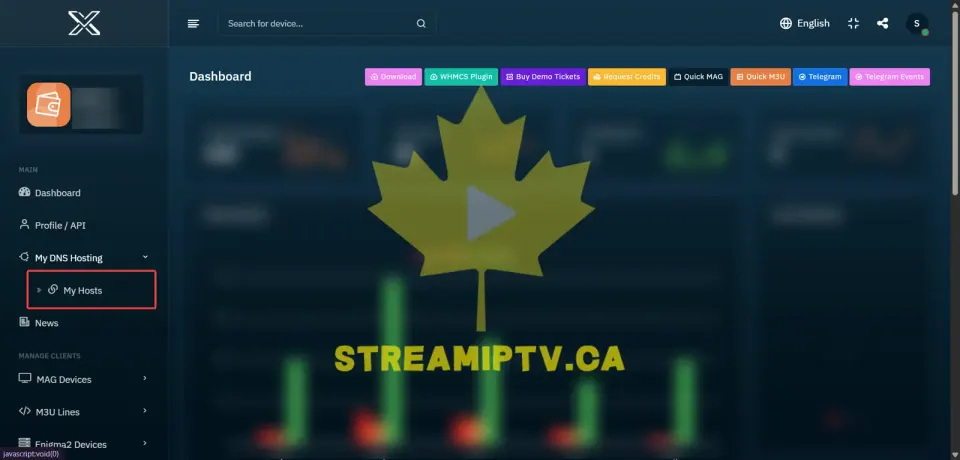
Dans My DNS Hosting, ouvrez My Hosts pour voir et gérer vos domaines.
-
3
Cliquez sur Add Host
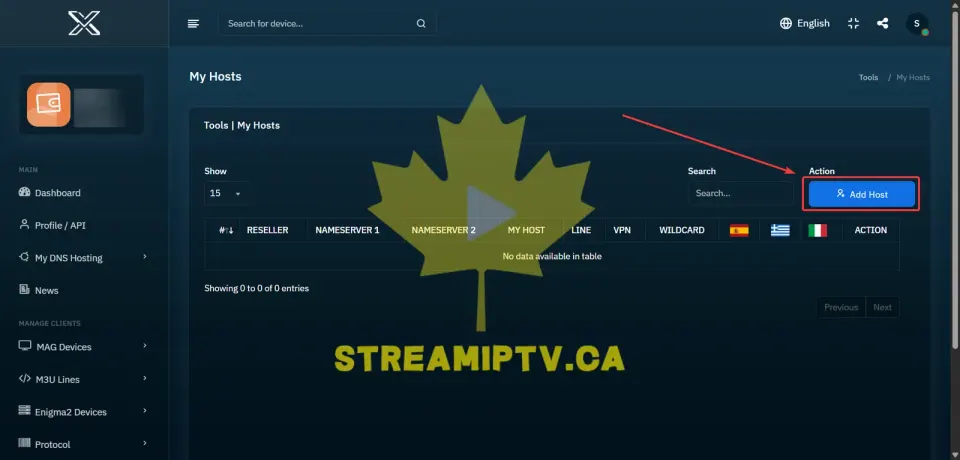
Cliquez sur Add Host pour ajouter un domaine. Vous devez avoir accès à ses réglages DNS.
-
4
Entrez votre domaine et cliquez sur Add
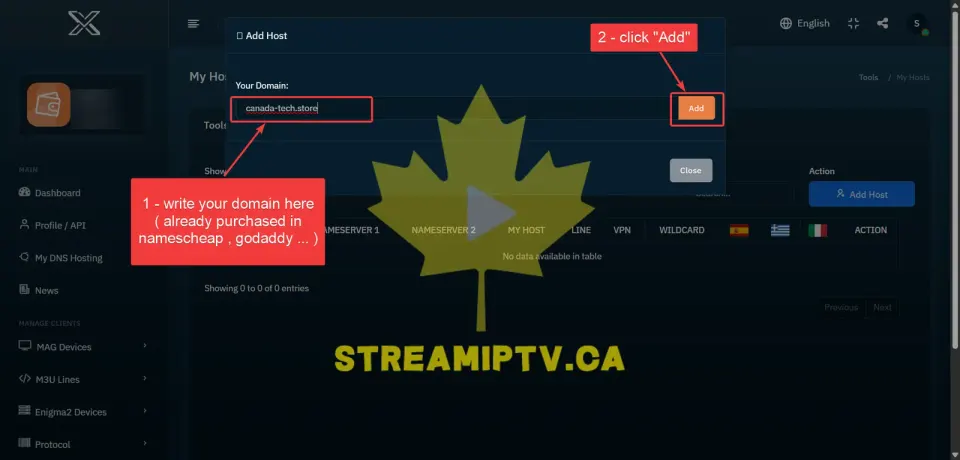
Entrez le domaine acheté chez votre registraire, puis cliquez sur Add.
Exemple : canada-tech.store. Vérifiez bien l’orthographe.
-
5
Repérez les serveurs de noms générés
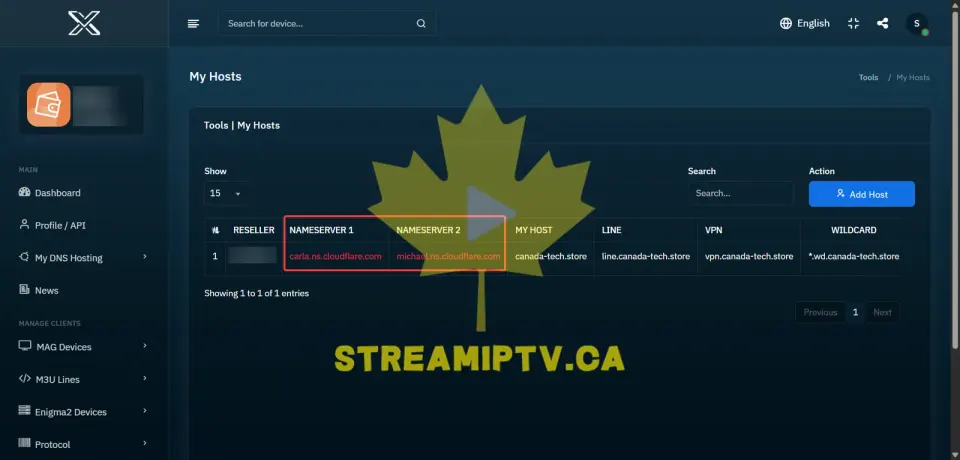
Votre service DNS génère les serveurs de noms de votre domaine.
Exemple : ns1.example.com et ns2.example.com. Gardez cette page ouverte.
-
6
Ouvrez la liste de vos domaines
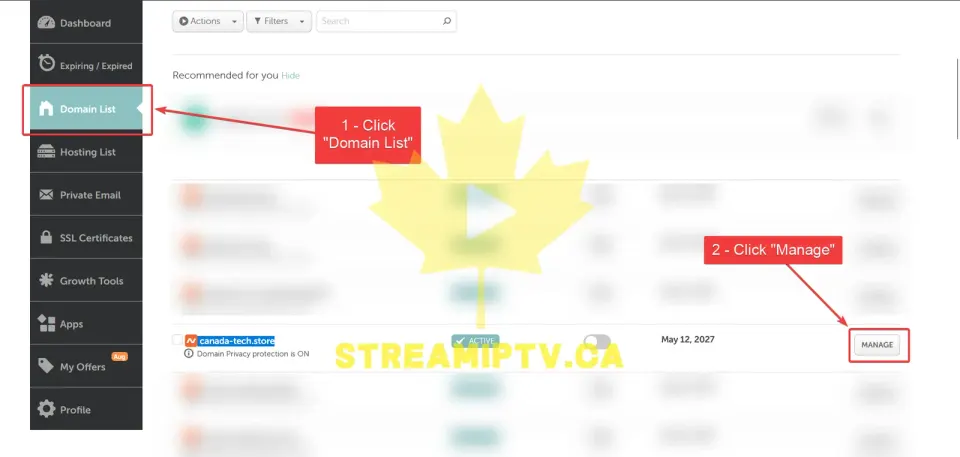
Chez votre registraire, ouvrez Domain List, trouvez le même domaine et cliquez sur Manage.
-
7
Choisissez Custom DNS
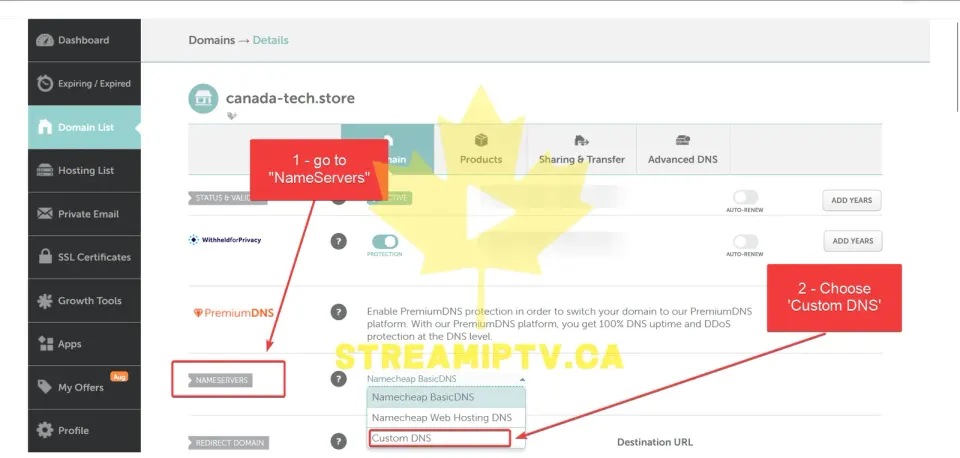
Dans Nameservers, remplacez l’option par défaut par Custom DNS.
-
8
Collez les serveurs de noms
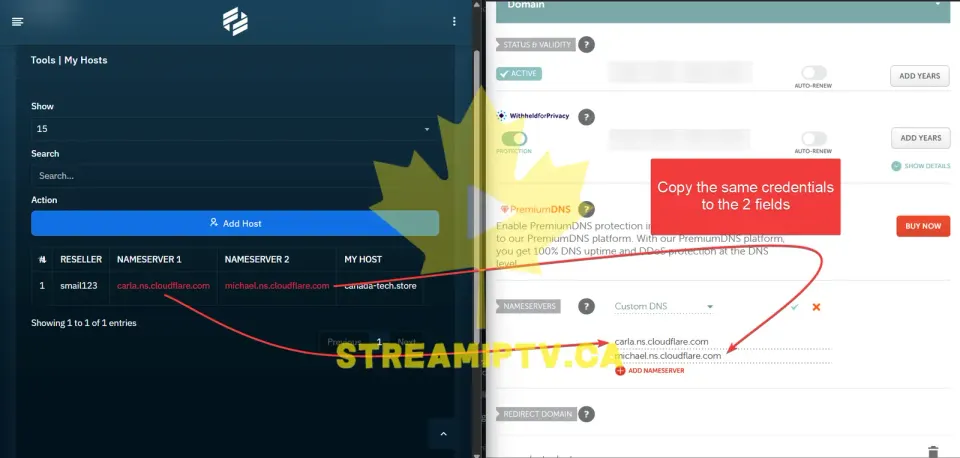
Copiez les serveurs de noms générés dans les champs Custom DNS (Nameserver 1 et Nameserver 2), exactement comme fournis.
-
9
Enregistrez
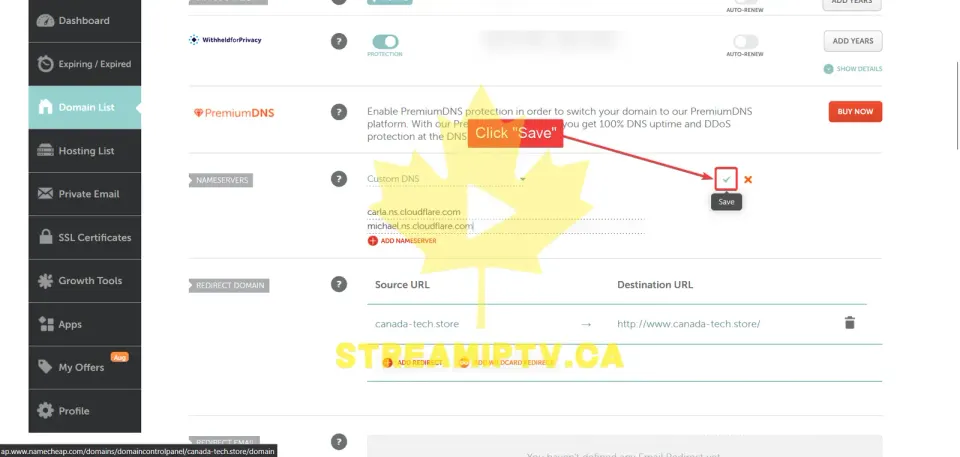
Vérifiez les deux serveurs de noms, puis cliquez sur Save.
Ne les modifiez pas à répétition pendant l’attente : la propagation prend du temps.
-
10
Attendez le statut actif
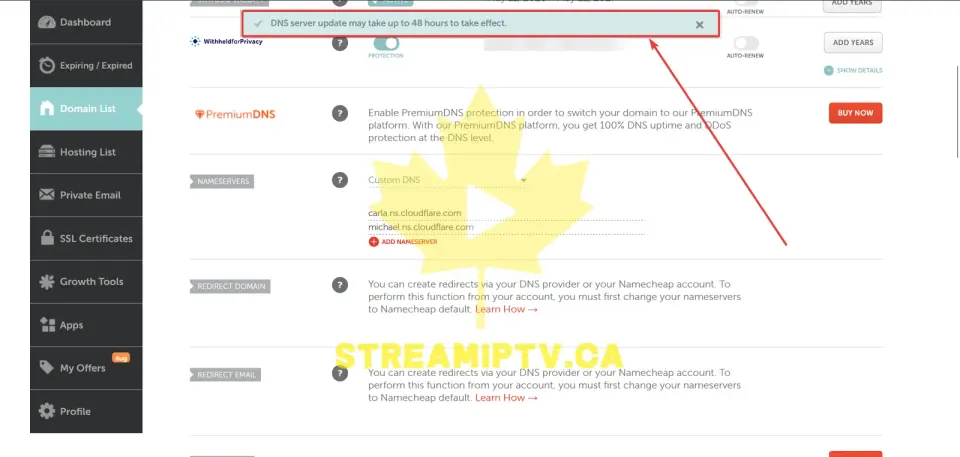
Revenez à votre panneau DNS et attendez que le domaine affiche un statut actif.
Une fois actif, votre domaine peut servir d’adresse de serveur (Host URL), par exemple
http://vpn.canada-tech.store. Le port provient de la configuration de votre serveur. Si possible, privilégiez HTTPS. -
11
Votre lien de connexion est prêt
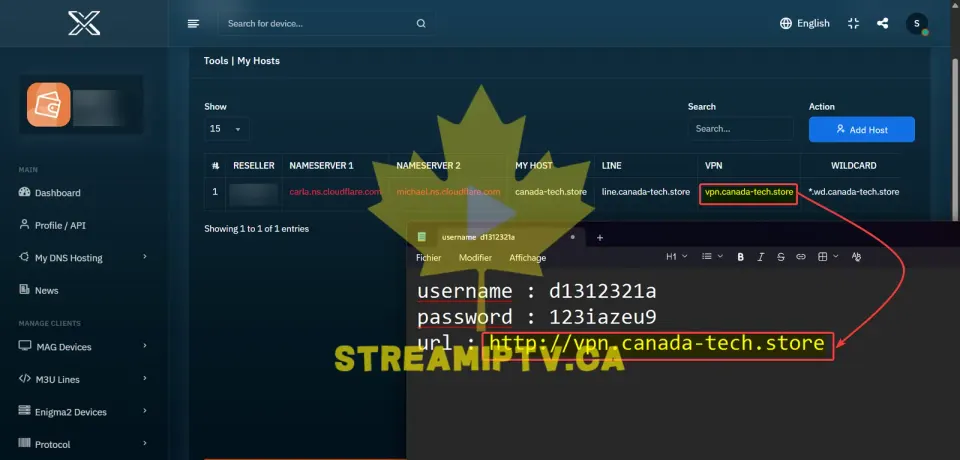
Votre domaine personnalisé est relié à votre infrastructure DNS :
- Host URL : votre domaine configuré
- Port : celui attribué par votre serveur
- DNS : les serveurs de noms reliant votre domaine au service DNS
Exemple :
http://votre-domaine.example:PORT
C’est terminé ! Vous n’y arrivez pas ? Écrivez-nous sur WhatsApp : on vous guide, étape par étape.
Autres tutoriels
Créer un essai gratuit de 24 h dans le panneau TREX
Générez un essai IPTV gratuit de 24 heures pour un client depuis le panneau revendeur TREX, puis envoyez-lui ses accès M3U ou Xtream Codes. Guide en 8 étapes.
GuideAjouter rapidement un utilisateur dans TREX (Quick Add)
Créez un nouvel utilisateur M3U / Xtream Codes jusqu’à 5 fois plus vite grâce à Quick Add et à vos modèles personnalisés TREX. Guide en 8 étapes.
GuideModifier un modèle personnalisé dans le panneau TREX
Modifier un modèle personnalisé TREX : ajoutez ou retirez des chaînes et des vidéos sur demande, puis enregistrez. Guide rapide en 5 étapes, en français.
GuideSupprimer un modèle personnalisé dans le panneau TREX
Supprimer un modèle personnalisé TREX devenu inutile dans le panneau revendeur, en quelques clics. Guide rapide en 3 étapes, en français, avec captures.