Guide
Ajouter rapidement un utilisateur dans TREX (Quick Add)
Créez un nouvel utilisateur M3U / Xtream Codes jusqu’à 5 fois plus vite grâce à Quick Add et à vos modèles personnalisés TREX. Guide en 8 étapes.
11 min 8 étapes Mis à jour le 27 octobre 2026

Quick Add TREX : ce tutoriel illustré vous guide en 8 étapes, en français, avec une capture d’écran pour chaque étape. Quick Add TREX crée un client jusqu’à cinq fois plus vite qu’un ajout complet : vous choisissez la durée et un modèle personnalisé, et le panneau fait le reste.
La fonction Quick Add New du panneau TREX crée un utilisateur M3U / Xtream Codes beaucoup plus vite que la méthode manuelle.
Choisissez simplement un modèle personnalisé enregistré, la durée, et le compte est créé. Jusqu’à 5 fois plus rapide.
Avant de commencer
- Vos accès au panneau revendeur
- Des crédits disponibles sur votre compte
- Un navigateur à jour (Chrome, Edge, Firefox ou Safari)
Comptez 10 minutes environ. Les grandes étapes : ouvrez m3u lines puis quick add new, le formulaire quick add s’affiche, choisissez la durée, choisissez votre modèle personnalisé, puis la finalisation.
Bon à savoir : Notez chaque action importante (création, prolongation, essai) dans le champ « note » du client : vous retrouverez l’historique en un coup d’œil quand il vous écrira.
Une question sur le panneau ? Notre équipe accompagne chaque revendeur IPTV en français, 7 jours sur 7 : écrivez-nous depuis la page soutien.
À lire aussi :
Sources : Loi sur le droit d’auteur (Justice Canada) · Office de la protection du consommateur.
-
1
Ouvrez M3U Lines puis Quick Add New
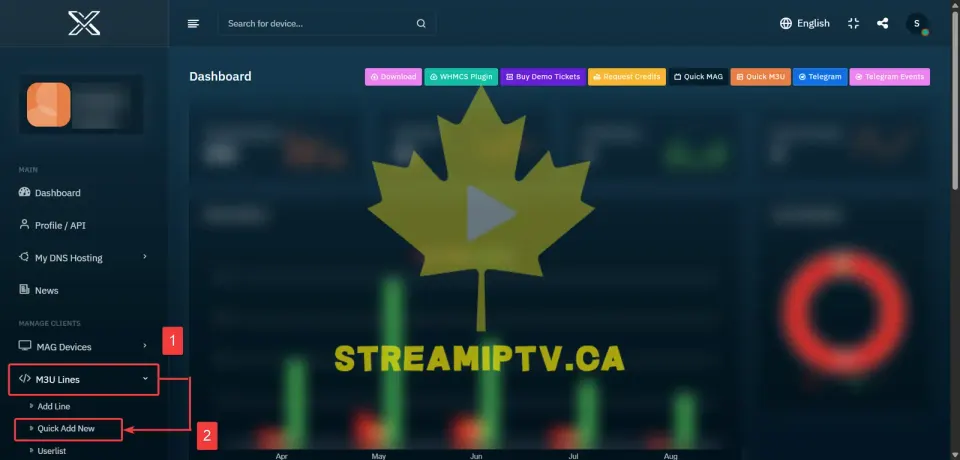
Dans le menu du panneau, cliquez sur M3U Lines, puis sur Quick Add New.
-
2
Le formulaire Quick Add s’affiche
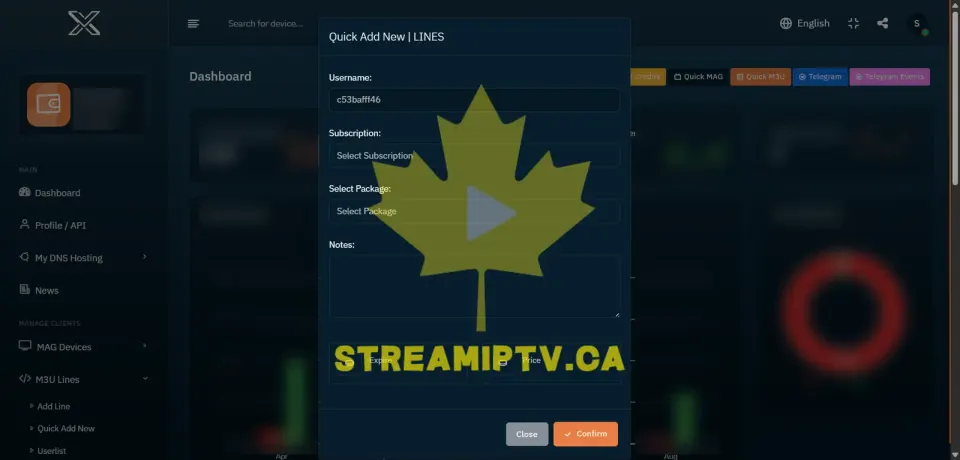
Le formulaire Quick Add User apparaît : vous créez l’abonnement en quelques étapes.
-
3
Choisissez la durée
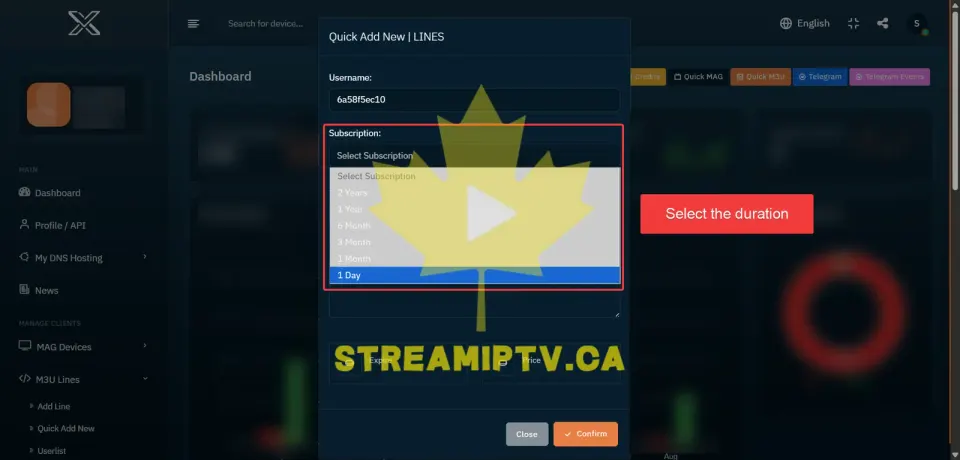
Sélectionnez la durée d’abonnement à activer pour ce nouvel utilisateur.
-
4
Choisissez votre modèle personnalisé
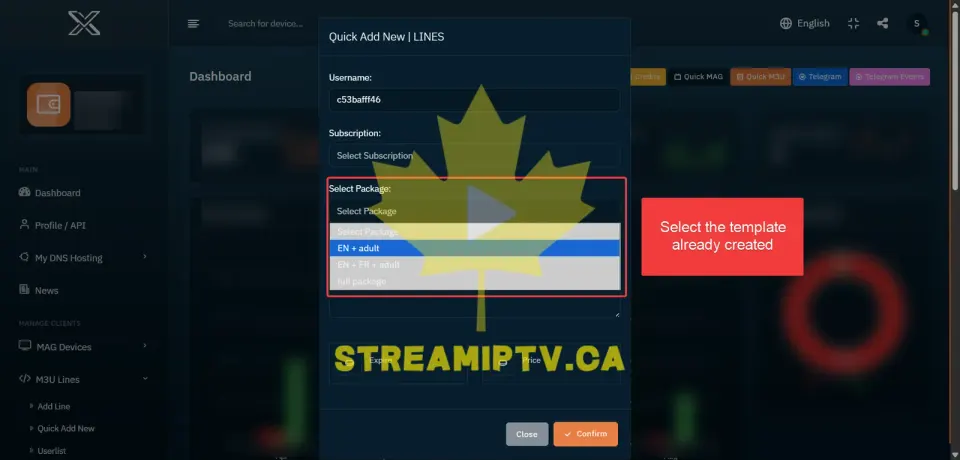
Sélectionnez le modèle personnalisé voulu : ses chaînes et vidéos sur demande s’appliquent automatiquement.
-
5
Ajoutez une note au besoin
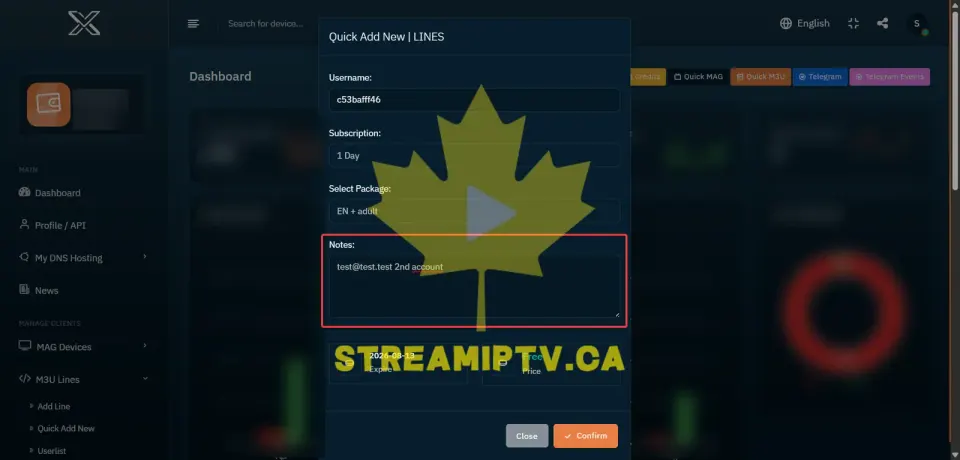
Ajoutez une information utile dans Notes : courriel du client, renouvellement, mois supplémentaires…
-
6
Cliquez sur Confirm
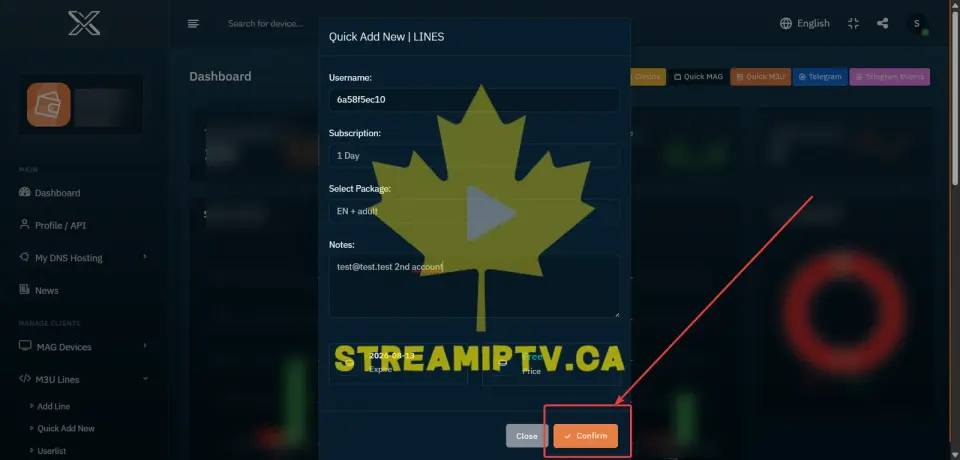
Vérifiez l’abonnement et le modèle, puis cliquez sur Confirm.
-
7
Utilisateur créé
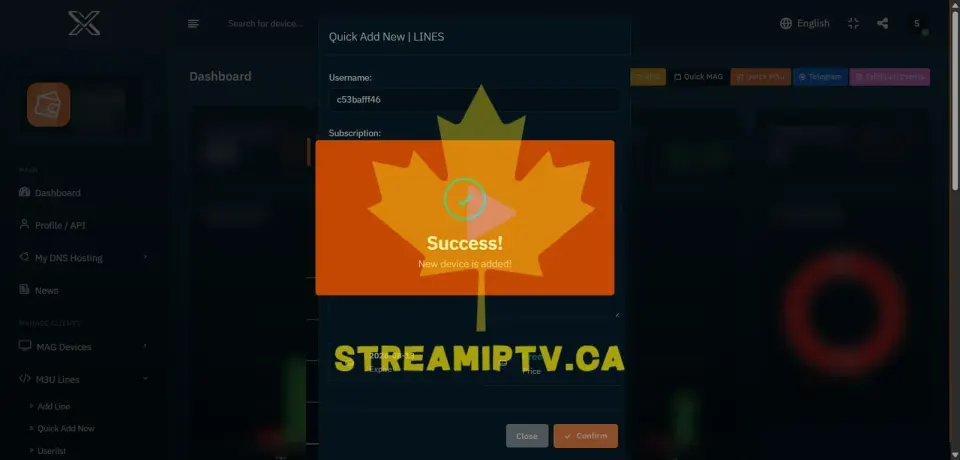
Votre nouvel utilisateur M3U / Xtream Codes est créé avec succès.
-
8
Copiez les accès et envoyez-les au client
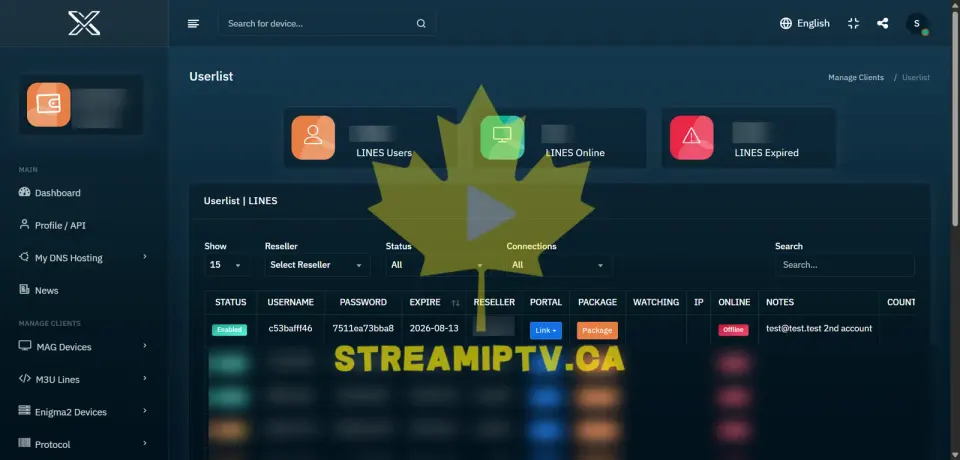
Ouvrez la ligne créée et copiez l’adresse M3U ou l’adresse du serveur, le nom d’utilisateur et le mot de passe.
C’est terminé ! Vous n’y arrivez pas ? Écrivez-nous sur WhatsApp : on vous guide, étape par étape.
Autres tutoriels
Configurer le DNS Xtream Codes : hôte, port et nom de domaine
Configurez le DNS de vos connexions Xtream Codes avec votre propre nom de domaine : hôte, serveurs de noms et propagation. Guide illustré en 11 étapes.
GuideCréer un essai gratuit de 24 h dans le panneau TREX
Générez un essai IPTV gratuit de 24 heures pour un client depuis le panneau revendeur TREX, puis envoyez-lui ses accès M3U ou Xtream Codes. Guide en 8 étapes.
GuideModifier un modèle personnalisé dans le panneau TREX
Modifier un modèle personnalisé TREX : ajoutez ou retirez des chaînes et des vidéos sur demande, puis enregistrez. Guide rapide en 5 étapes, en français.
GuideSupprimer un modèle personnalisé dans le panneau TREX
Supprimer un modèle personnalisé TREX devenu inutile dans le panneau revendeur, en quelques clics. Guide rapide en 3 étapes, en français, avec captures.