Guide
Créer un abonnement dans le panneau TREX (M3U / Xtream Codes)
Créez un nouvel abonnement dans le panneau revendeur TREX et générez une ligne M3U ou des accès Xtream Codes pour votre client. Guide en 12 étapes.
16 min 12 étapes Mis à jour le 27 octobre 2026
abonnement TREX : ce tutoriel illustré vous guide en 12 étapes, en français, avec une capture d’écran pour chaque étape. Créer un abonnement dans TREX génère une ligne M3U et des accès Xtream Codes pour votre client. Chaque mois d’abonnement utilise un crédit de votre compte revendeur.
Créer un abonnement dans le panneau revendeur TREX est rapide et flexible : vous créez une ligne M3U, utilisable aussi avec les applications compatibles Xtream Codes, et vous choisissez les forfaits de chaînes et de vidéos sur demande du client.
Vous pouvez sélectionner les contenus manuellement ou utiliser un modèle personnalisé enregistré pour aller beaucoup plus vite.
Avant de commencer, connectez-vous à votre panneau et vérifiez que vous avez assez de crédits revendeur.
Avant de commencer
- Vos accès au panneau revendeur
- Des crédits disponibles sur votre compte
- Un navigateur à jour (Chrome, Edge, Firefox ou Safari)
Comptez 14 minutes environ. Les grandes étapes : ouvrez m3u lines, cliquez sur add new line, choisissez la durée de l’abonnement, choisissez le pays du client (facultatif), puis la finalisation.
Bon à savoir : Notez chaque action importante (création, prolongation, essai) dans le champ « note » du client : vous retrouverez l’historique en un coup d’œil quand il vous écrira.
Une question sur le panneau ? Notre équipe accompagne chaque revendeur IPTV en français, 7 jours sur 7 : écrivez-nous depuis la page soutien.
À lire aussi :
Sources : Loi sur le droit d’auteur (Justice Canada) · Office de la protection du consommateur.
-
1
Ouvrez M3U Lines
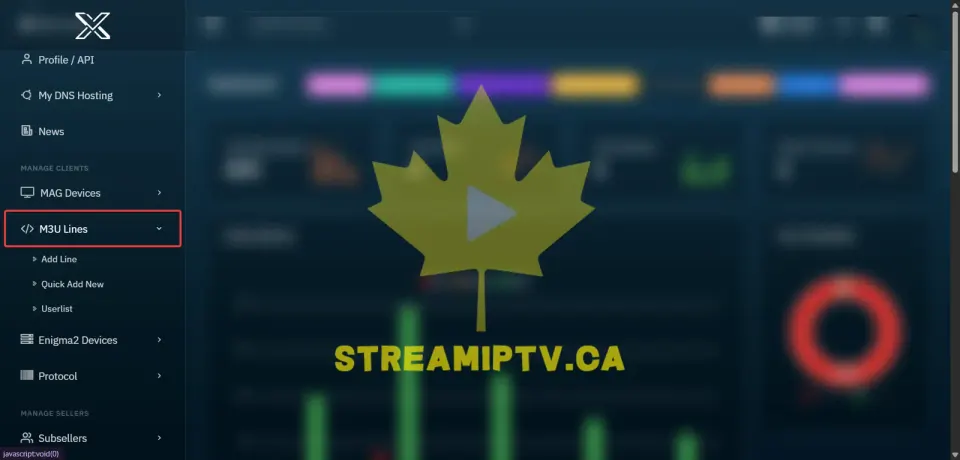
Dans le menu de gauche du panneau TREX, ouvrez M3U Lines.
-
2
Cliquez sur Add New Line
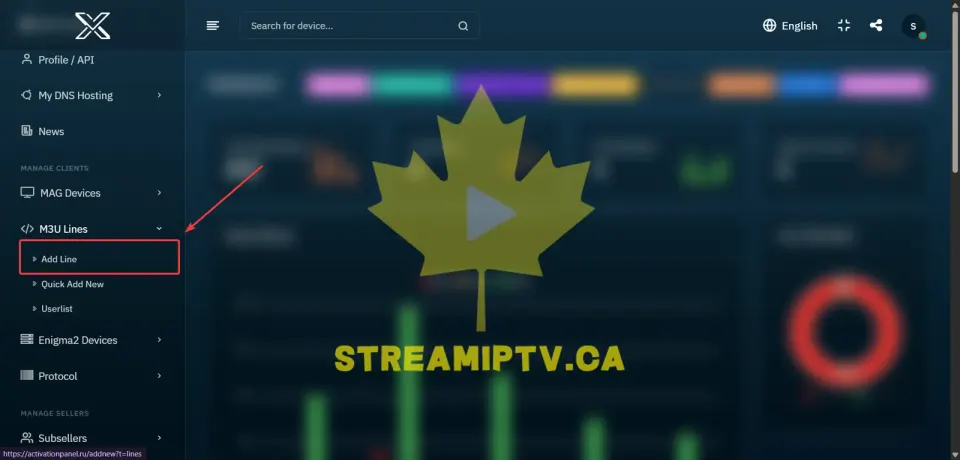
Sous M3U Lines, cliquez sur Add New Line pour créer un nouvel abonnement.
-
3
Choisissez la durée de l’abonnement
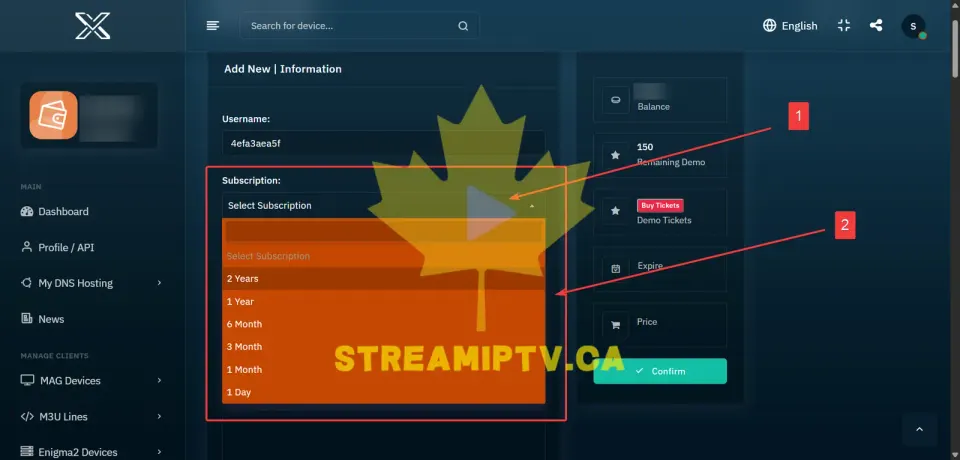
Sélectionnez la durée voulue, par exemple 1 mois, 3 mois, 6 mois ou 1 an.
-
4
Choisissez le pays du client (facultatif)
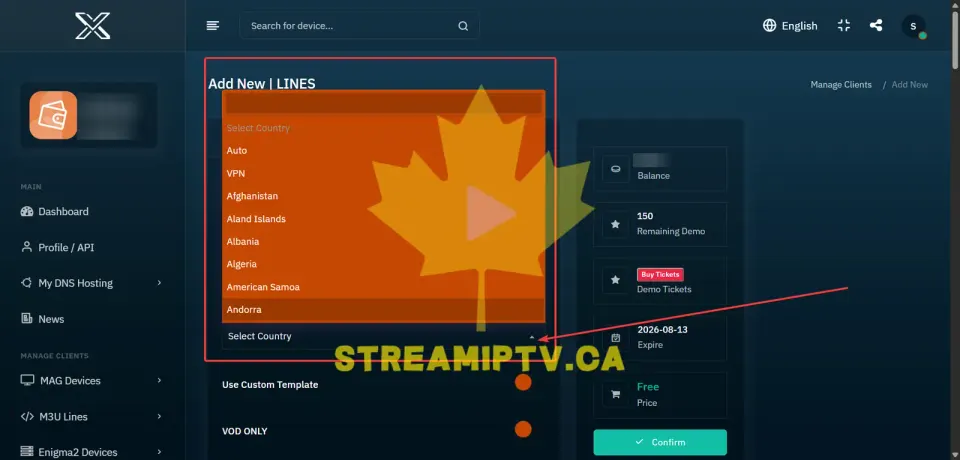
Vous pouvez indiquer le pays du client pour vos dossiers. Laissez « Auto » si vous n’en avez pas besoin ; cette option sert surtout aux revendeurs internationaux.
-
5
Modèle personnalisé ou sélection manuelle (facultatif)
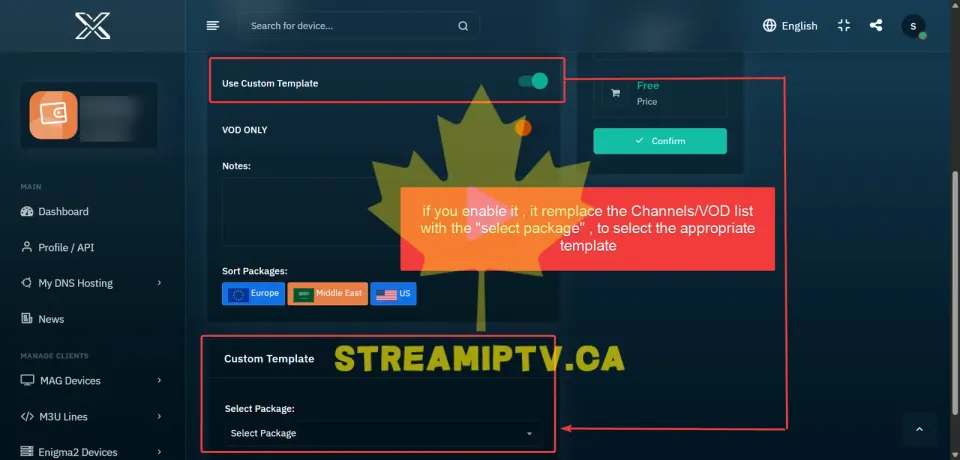
Si vous avez déjà un modèle personnalisé, activez cette option et choisissez-le : les chaînes et vidéos sur demande sont déjà configurées.
Pas encore de modèle ? Consultez Créer un modèle personnalisé dans TREX.
-
6
Activez VOD ONLY seulement si nécessaire (facultatif)
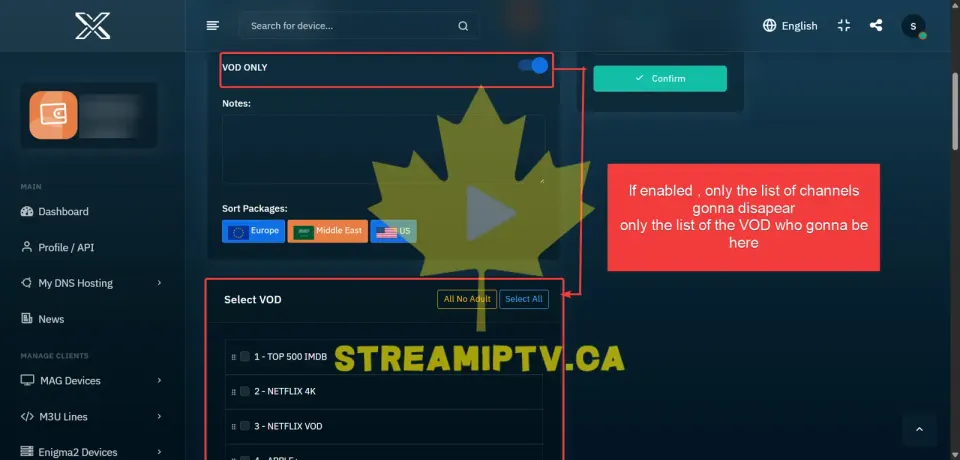
Activez VOD ONLY uniquement si l’abonnement doit contenir seulement des films et séries, sans chaînes en direct. Sinon, laissez-le désactivé.
-
7
Ajoutez des notes
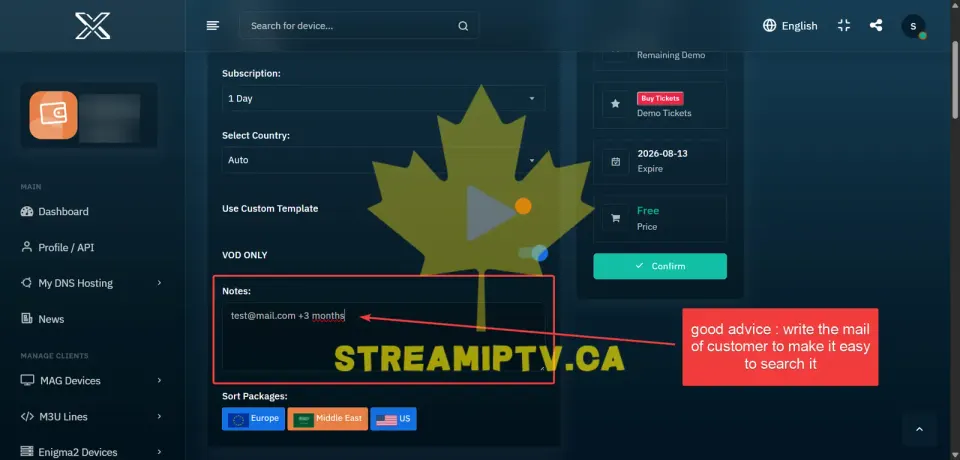
Utilisez le champ Notes pour garder des informations utiles : courriel du client, +2 mois, +3 mois, renouvellement ou autre rappel.
-
8
Filtrez les forfaits par région (facultatif)
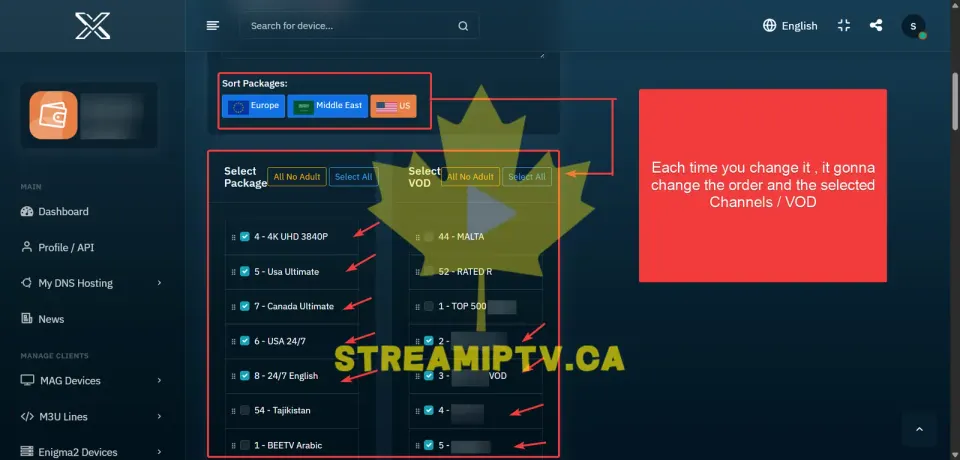
Utilisez Sort Packages pour filtrer rapidement les contenus par région, par exemple Europe, Moyen-Orient ou États-Unis.
-
9
Sélectionnez les chaînes et la vidéo sur demande
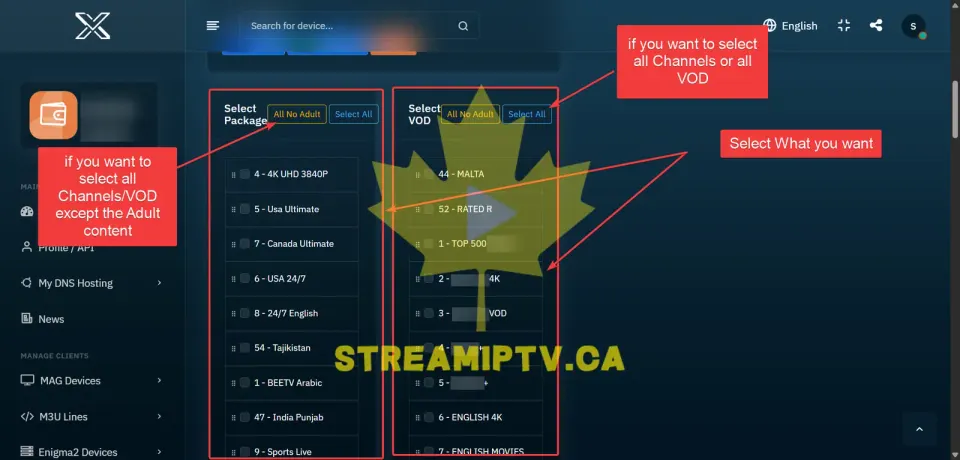
Sans modèle personnalisé, cochez les forfaits de chaînes et de vidéos sur demande à inclure.
Select All inclut tout ; All No Adult sélectionne tout sauf les contenus pour adultes.
-
10
Variante si « Use Custom Template » est activé
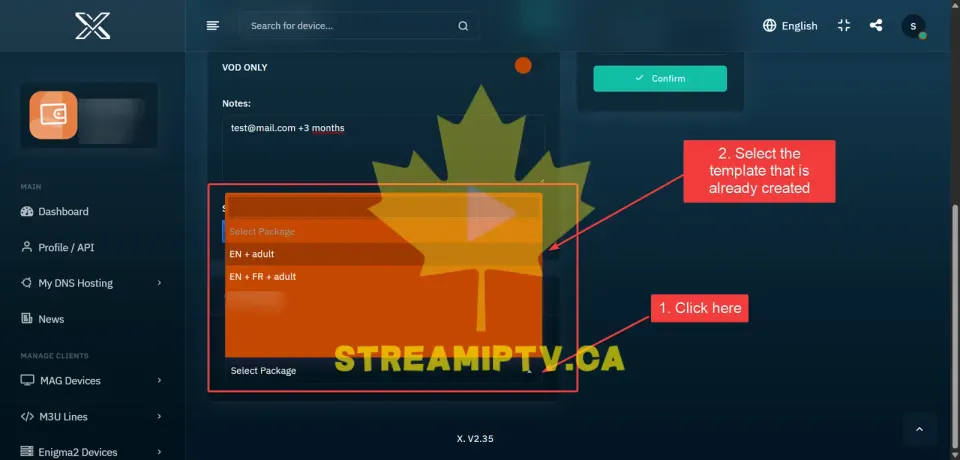
Si l’option Custom Template est activée, vous verrez vos modèles enregistrés à la place des forfaits. Sélectionnez simplement le modèle voulu.
-
11
Confirmez et créez la ligne M3U
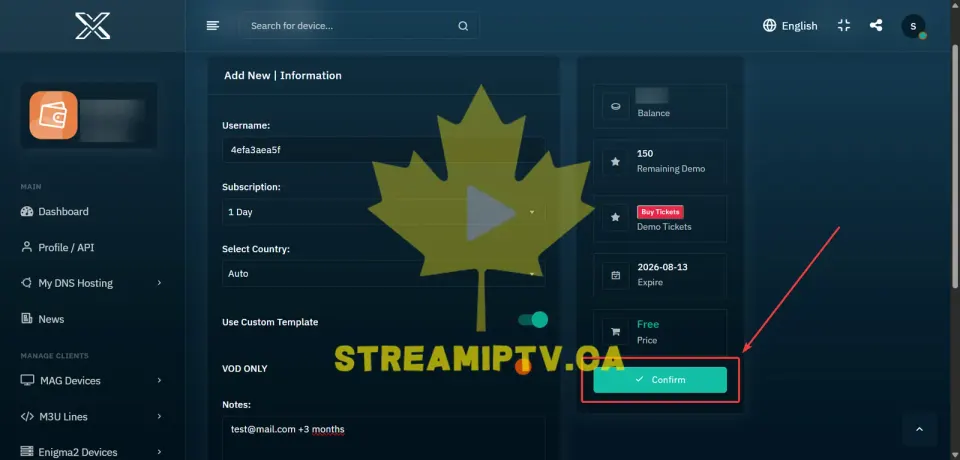
Vérifiez l’abonnement, les forfaits et les crédits requis, puis cliquez sur Confirm pour créer la ligne.
-
12
Copiez les accès et envoyez-les au client
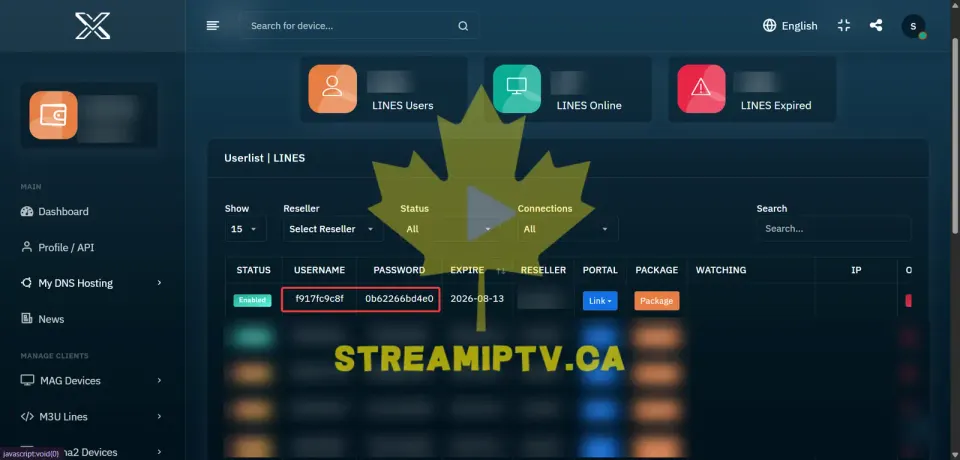
L’abonnement est prêt. Ouvrez la ligne créée et copiez l’adresse M3U ou l’adresse du serveur, le nom d’utilisateur et le mot de passe pour les applications Xtream Codes.
C’est terminé ! Vous n’y arrivez pas ? Écrivez-nous sur WhatsApp : on vous guide, étape par étape.
Autres tutoriels
Configurer le DNS Xtream Codes : hôte, port et nom de domaine
Configurez le DNS de vos connexions Xtream Codes avec votre propre nom de domaine : hôte, serveurs de noms et propagation. Guide illustré en 11 étapes.
GuideCréer un essai gratuit de 24 h dans le panneau TREX
Générez un essai IPTV gratuit de 24 heures pour un client depuis le panneau revendeur TREX, puis envoyez-lui ses accès M3U ou Xtream Codes. Guide en 8 étapes.
GuideAjouter rapidement un utilisateur dans TREX (Quick Add)
Créez un nouvel utilisateur M3U / Xtream Codes jusqu’à 5 fois plus vite grâce à Quick Add et à vos modèles personnalisés TREX. Guide en 8 étapes.
GuideModifier un modèle personnalisé dans le panneau TREX
Modifier un modèle personnalisé TREX : ajoutez ou retirez des chaînes et des vidéos sur demande, puis enregistrez. Guide rapide en 5 étapes, en français.