Guide
Créer un essai gratuit de 24 h dans le panneau TREX
Générez un essai IPTV gratuit de 24 heures pour un client depuis le panneau revendeur TREX, puis envoyez-lui ses accès M3U ou Xtream Codes. Guide en 8 étapes.
11 min 8 étapes Mis à jour le 27 octobre 2026

essai gratuit TREX : ce tutoriel illustré vous guide en 8 étapes, en français, avec une capture d’écran pour chaque étape. L’essai gratuit TREX de 24 heures est votre meilleur outil de vente : le client teste sur sa propre télé avant d’acheter. Votre compte dispose d’un nombre limité d’essais, renouvelé régulièrement.
Le panneau revendeur TREX permet de générer un essai gratuit de 24 heures pour qu’un client teste le service avant d’acheter.
Si votre compte respecte la condition de crédits, vous créez des essais avec les mêmes options (chaînes, vidéos sur demande, modèles) que pour un abonnement normal.
Avant de commencer
- Vos accès au panneau revendeur
- Des crédits disponibles sur votre compte
- Un navigateur à jour (Chrome, Edge, Firefox ou Safari)
Comptez 10 minutes environ. Les grandes étapes : ouvrez m3u lines puis add new line, vérifiez vos essais disponibles, choisissez 1 jour pour l’essai de 24 h, configurez l’essai, puis la finalisation.
Bon à savoir : Notez chaque action importante (création, prolongation, essai) dans le champ « note » du client : vous retrouverez l’historique en un coup d’œil quand il vous écrira.
Une question sur le panneau ? Notre équipe accompagne chaque revendeur IPTV en français, 7 jours sur 7 : écrivez-nous depuis la page soutien.
À lire aussi :
Sources : Loi sur le droit d’auteur (Justice Canada) · Office de la protection du consommateur.
-
1
Ouvrez M3U Lines puis Add New Line
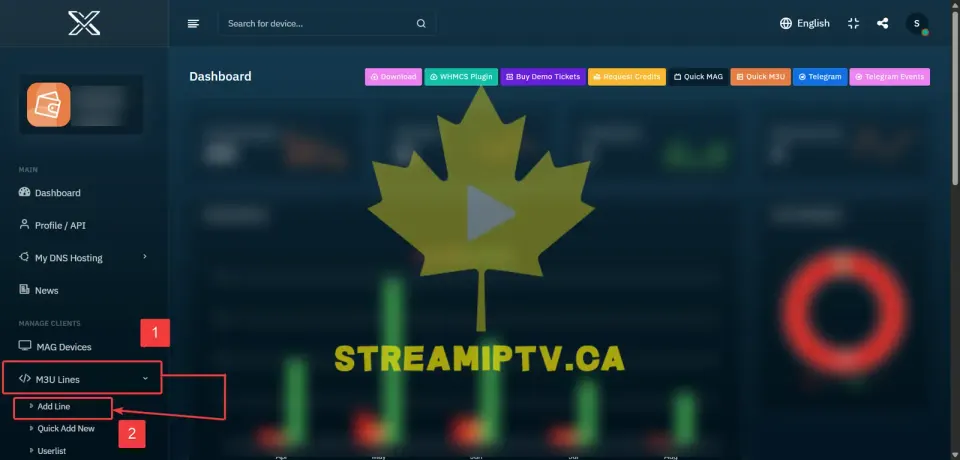
Dans le menu du panneau, cliquez sur M3U Lines, puis sur Add New Line.
-
2
Vérifiez vos essais disponibles
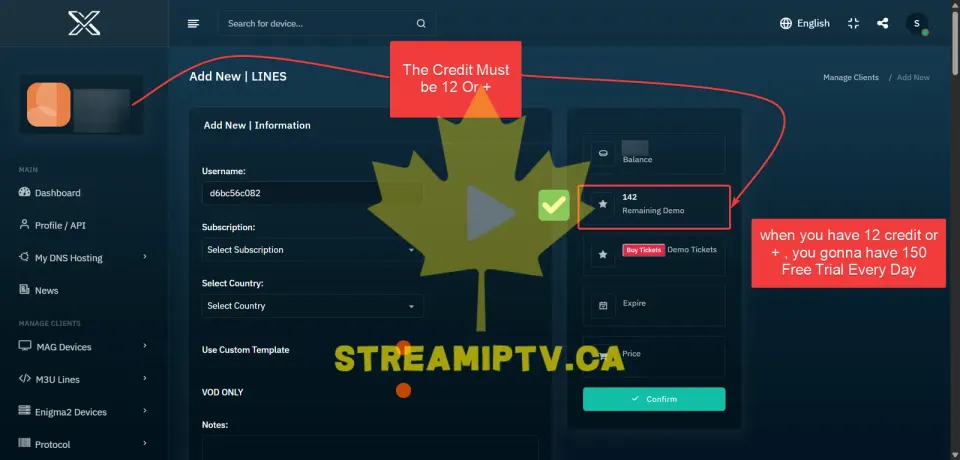
Votre compte doit avoir au moins 12 crédits. Le panneau offre alors jusqu’à 150 essais gratuits par jour.
Le nombre restant s’affiche sous Remaining Demo, à droite de la page.
-
3
Choisissez 1 jour pour l’essai de 24 h
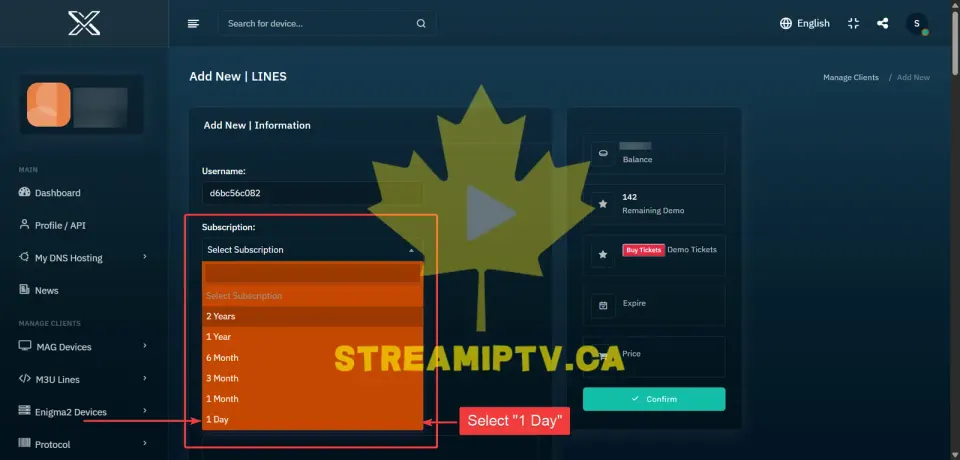
Dans le menu Subscription, sélectionnez 1 Day pour créer un essai de 24 heures.
-
4
Configurez l’essai
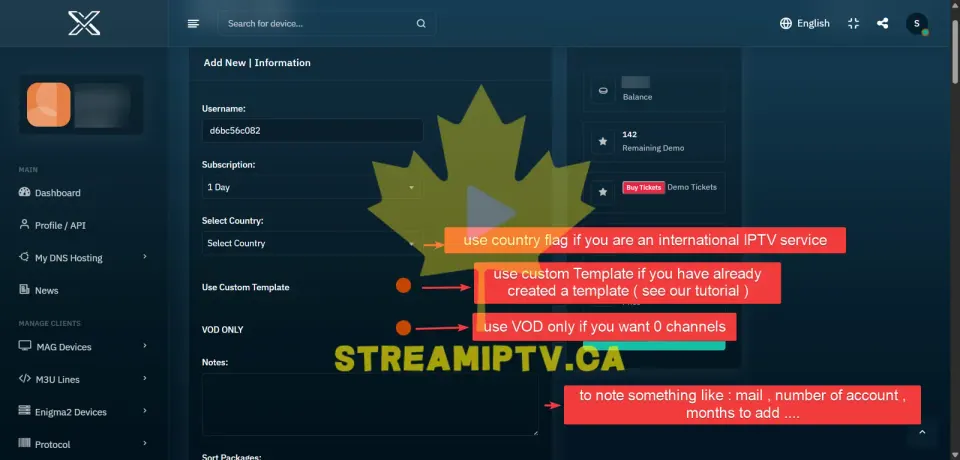
Options disponibles (toutes facultatives sauf la durée) :
- Country : pays du client, pour vos dossiers.
- Use Custom Template : utilise un modèle déjà créé.
- VOD ONLY : seulement films et séries, sans chaînes en direct.
- Notes : courriel du client, numéro de compte, demande spéciale…
-
5
Choisissez les chaînes et la vidéo sur demande
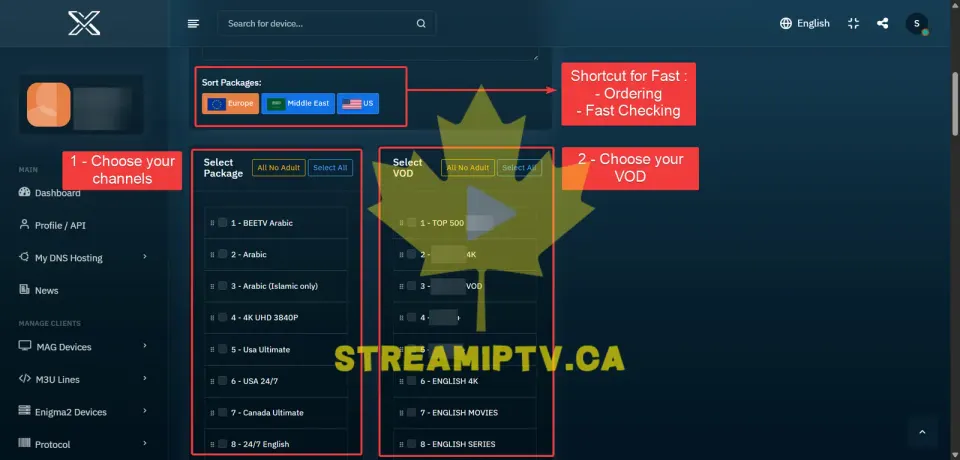
Cochez les forfaits de chaînes et de vidéos sur demande à inclure. Les raccourcis par région (Europe, États-Unis, Moyen-Orient) aident à aller vite.
Avec un modèle personnalisé, sélectionnez-le simplement.
-
6
Cliquez sur Confirm
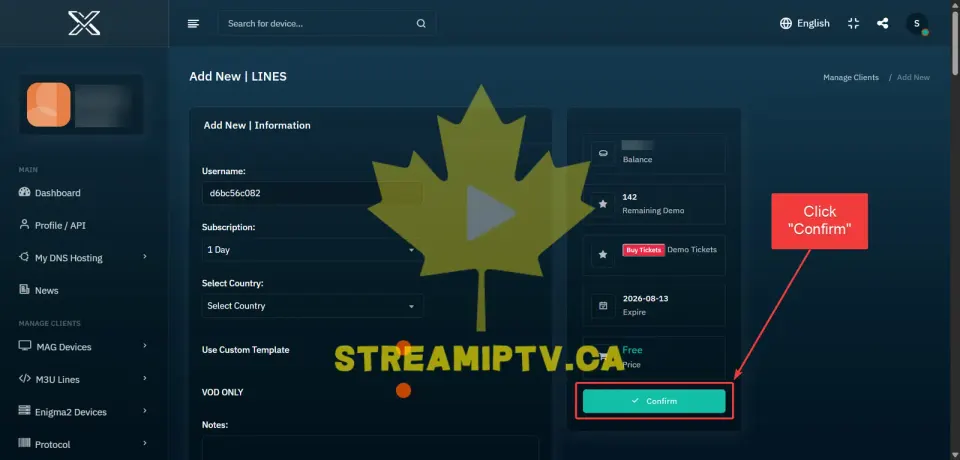
Vérifiez vos choix, puis cliquez sur Confirm pour générer l’essai.
-
7
Attendez la confirmation
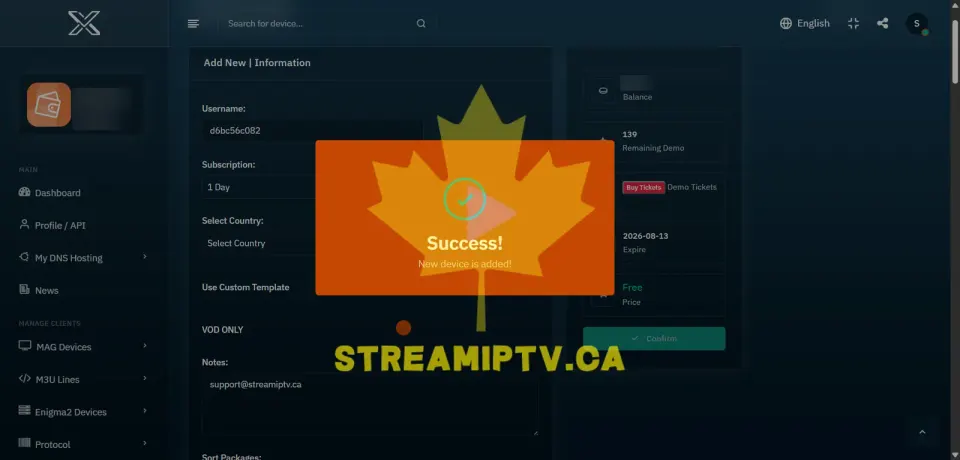
Attendez le message Success! New device is added! : l’essai de 24 heures est créé.
-
8
Copiez les accès et envoyez-les au client
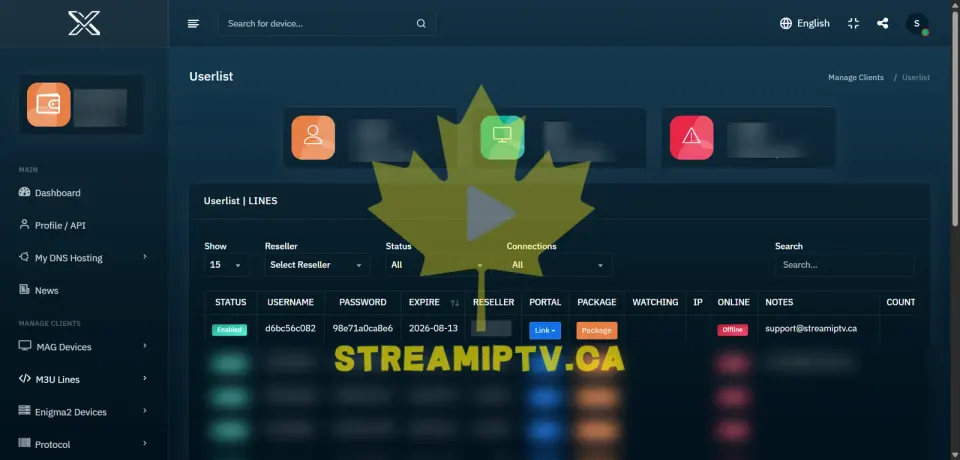
Copiez l’adresse M3U ou l’adresse du serveur, le nom d’utilisateur et le mot de passe, puis envoyez-les au client pour qu’il commence son essai.
C’est terminé ! Vous n’y arrivez pas ? Écrivez-nous sur WhatsApp : on vous guide, étape par étape.
Autres tutoriels
Configurer le DNS Xtream Codes : hôte, port et nom de domaine
Configurez le DNS de vos connexions Xtream Codes avec votre propre nom de domaine : hôte, serveurs de noms et propagation. Guide illustré en 11 étapes.
GuideAjouter rapidement un utilisateur dans TREX (Quick Add)
Créez un nouvel utilisateur M3U / Xtream Codes jusqu’à 5 fois plus vite grâce à Quick Add et à vos modèles personnalisés TREX. Guide en 8 étapes.
GuideModifier un modèle personnalisé dans le panneau TREX
Modifier un modèle personnalisé TREX : ajoutez ou retirez des chaînes et des vidéos sur demande, puis enregistrez. Guide rapide en 5 étapes, en français.
GuideSupprimer un modèle personnalisé dans le panneau TREX
Supprimer un modèle personnalisé TREX devenu inutile dans le panneau revendeur, en quelques clics. Guide rapide en 3 étapes, en français, avec captures.