Guide
Créer un modèle personnalisé dans le panneau TREX
Enregistrez une sélection de chaînes et de vidéos sur demande dans un modèle personnalisé TREX pour créer vos abonnements beaucoup plus vite. Guide en 6 étapes.
8 min 6 étapes Mis à jour le 27 octobre 2026

modèle TREX : ce tutoriel illustré vous guide en 6 étapes, en français, avec une capture d’écran pour chaque étape. Un modèle personnalisé TREX enregistre une sélection de chaînes et de vidéos sur demande. Vous l’appliquez ensuite à chaque nouveau client, au lieu de tout cocher à la main.
Un modèle personnalisé dans le panneau TREX enregistre une sélection de chaînes et de forfaits de vidéos sur demande.
Au lieu de recocher les mêmes contenus à chaque abonnement, vous choisissez simplement votre modèle et la configuration s’applique instantanément.
Avant de commencer
- Vos accès au panneau revendeur
- Des crédits disponibles sur votre compte
- Un navigateur à jour (Chrome, Edge, Firefox ou Safari)
Comptez 7 minutes environ. Les grandes étapes : ouvrez la section templates, repérez le formulaire de création, donnez un nom au modèle, sélectionnez les chaînes et la vidéo sur demande, puis la finalisation.
Bon à savoir : Notez chaque action importante (création, prolongation, essai) dans le champ « note » du client : vous retrouverez l’historique en un coup d’œil quand il vous écrira.
Une question sur le panneau ? Notre équipe accompagne chaque revendeur IPTV en français, 7 jours sur 7 : écrivez-nous depuis la page soutien.
À lire aussi :
Sources : Loi sur le droit d’auteur (Justice Canada) · Office de la protection du consommateur.
-
1
Ouvrez la section Templates
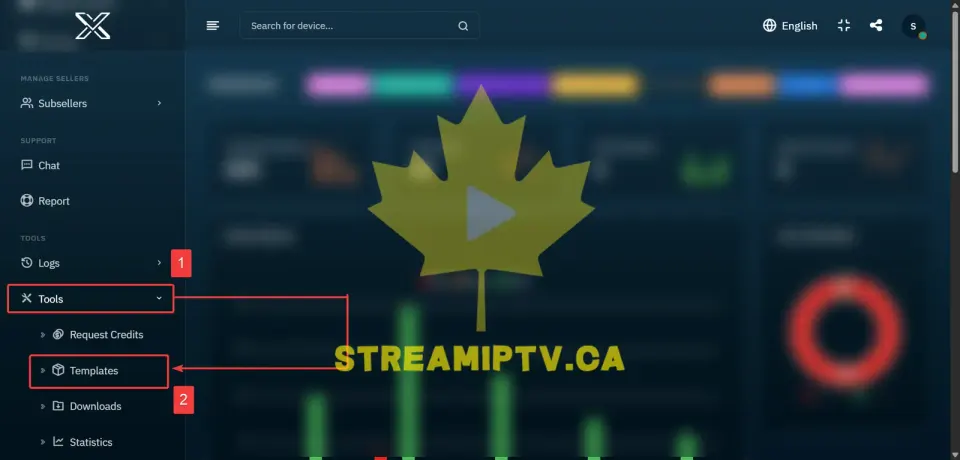
Dans le menu du panneau, descendez jusqu’à Tools et cliquez sur Templates.
-
2
Repérez le formulaire de création
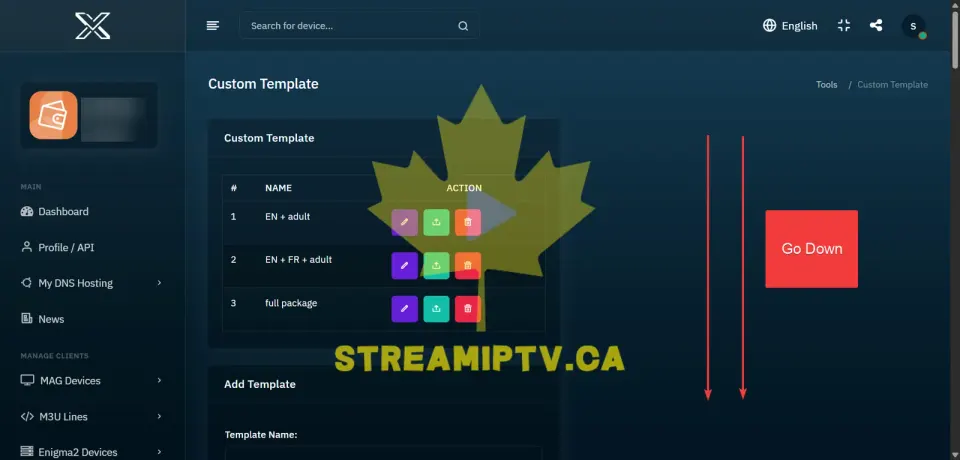
Faites défiler la page jusqu’au formulaire de création de modèle.
-
3
Donnez un nom au modèle
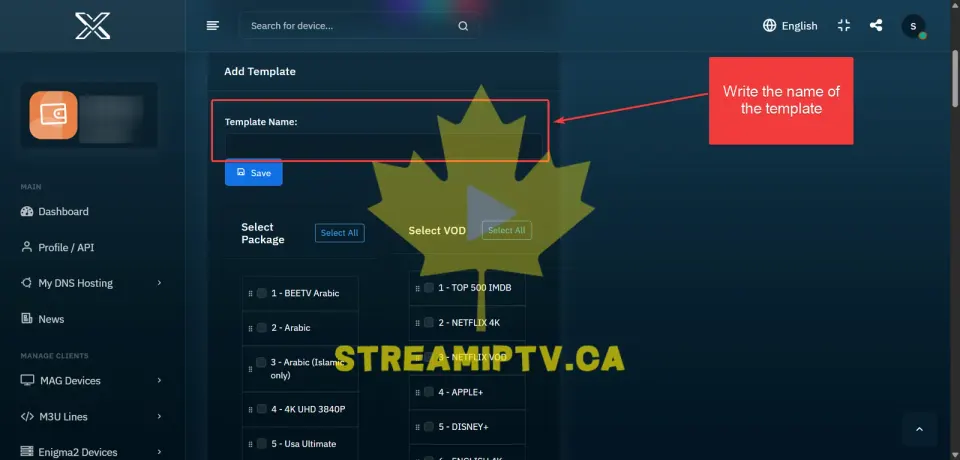
Entrez un nom clair, par exemple Canada complet, Europe sans adulte ou Forfait arabe.
-
4
Sélectionnez les chaînes et la vidéo sur demande
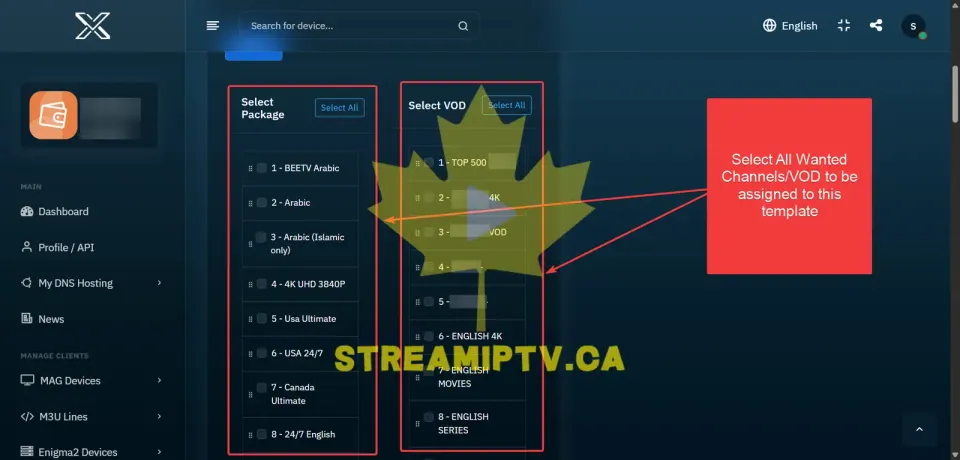
Cochez tous les forfaits de chaînes et de vidéos sur demande à inclure dans ce modèle.
-
5
Enregistrez le modèle
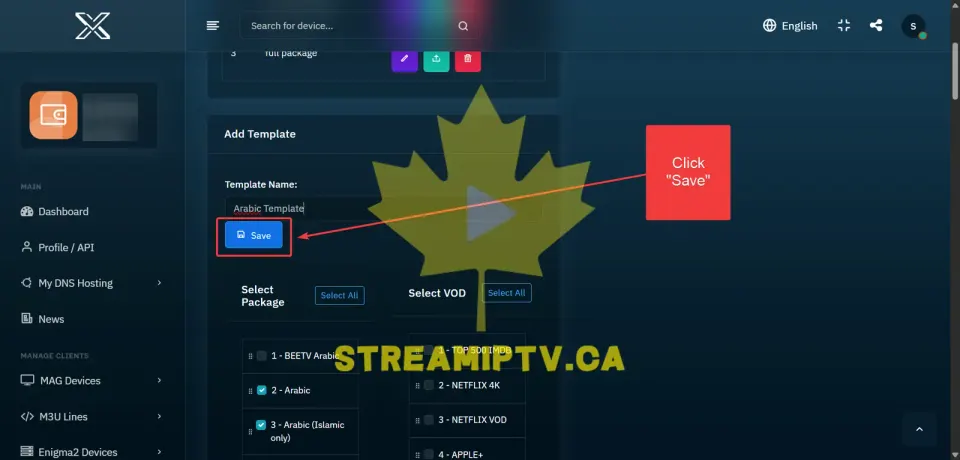
Une fois la sélection terminée, cliquez sur Save pour créer le modèle.
-
6
Vérifiez la création
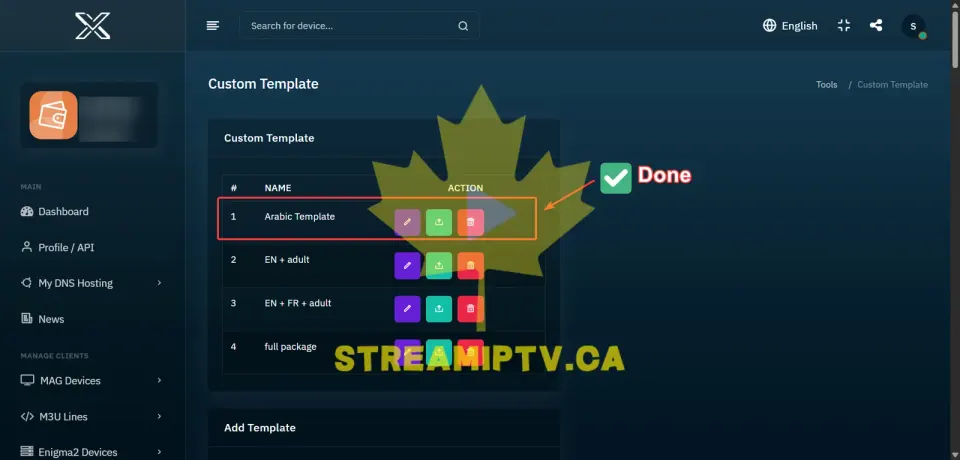
Vérifiez que votre nouveau modèle personnalisé apparaît dans la liste avec le bon nom. Il est prêt à être utilisé.
C’est terminé ! Vous n’y arrivez pas ? Écrivez-nous sur WhatsApp : on vous guide, étape par étape.
Autres tutoriels
Configurer le DNS Xtream Codes : hôte, port et nom de domaine
Configurez le DNS de vos connexions Xtream Codes avec votre propre nom de domaine : hôte, serveurs de noms et propagation. Guide illustré en 11 étapes.
GuideCréer un essai gratuit de 24 h dans le panneau TREX
Générez un essai IPTV gratuit de 24 heures pour un client depuis le panneau revendeur TREX, puis envoyez-lui ses accès M3U ou Xtream Codes. Guide en 8 étapes.
GuideAjouter rapidement un utilisateur dans TREX (Quick Add)
Créez un nouvel utilisateur M3U / Xtream Codes jusqu’à 5 fois plus vite grâce à Quick Add et à vos modèles personnalisés TREX. Guide en 8 étapes.
GuideModifier un modèle personnalisé dans le panneau TREX
Modifier un modèle personnalisé TREX : ajoutez ou retirez des chaînes et des vidéos sur demande, puis enregistrez. Guide rapide en 5 étapes, en français.